Як встановити модуль
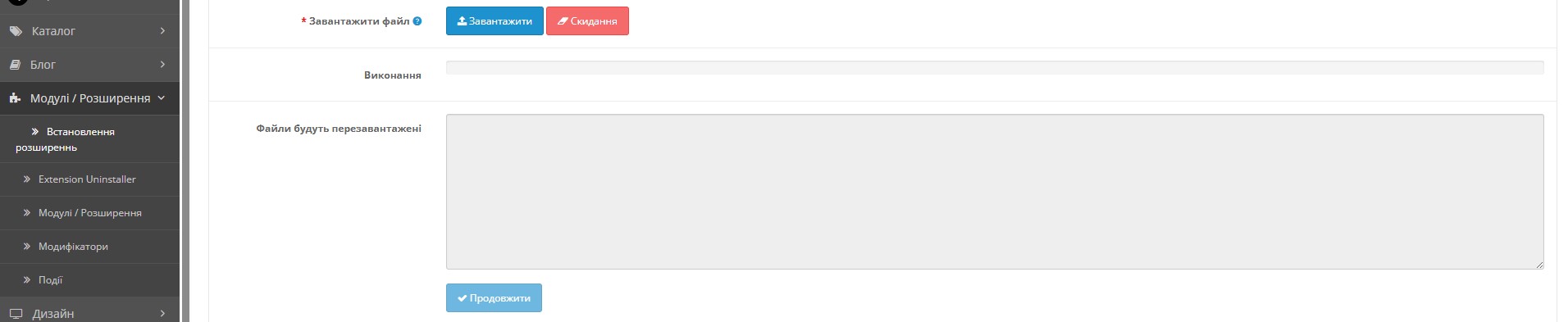
Стандартне встановлення через OpenCart Extension Installer. Займає 2–3 хвилини.


Підключення AI-сервісів
VisualForge AI інтегрується з кількома провайдерами. Основний — OpenAI, решта опціональні для генерації зображень в сттаті та описах товарів або категорій
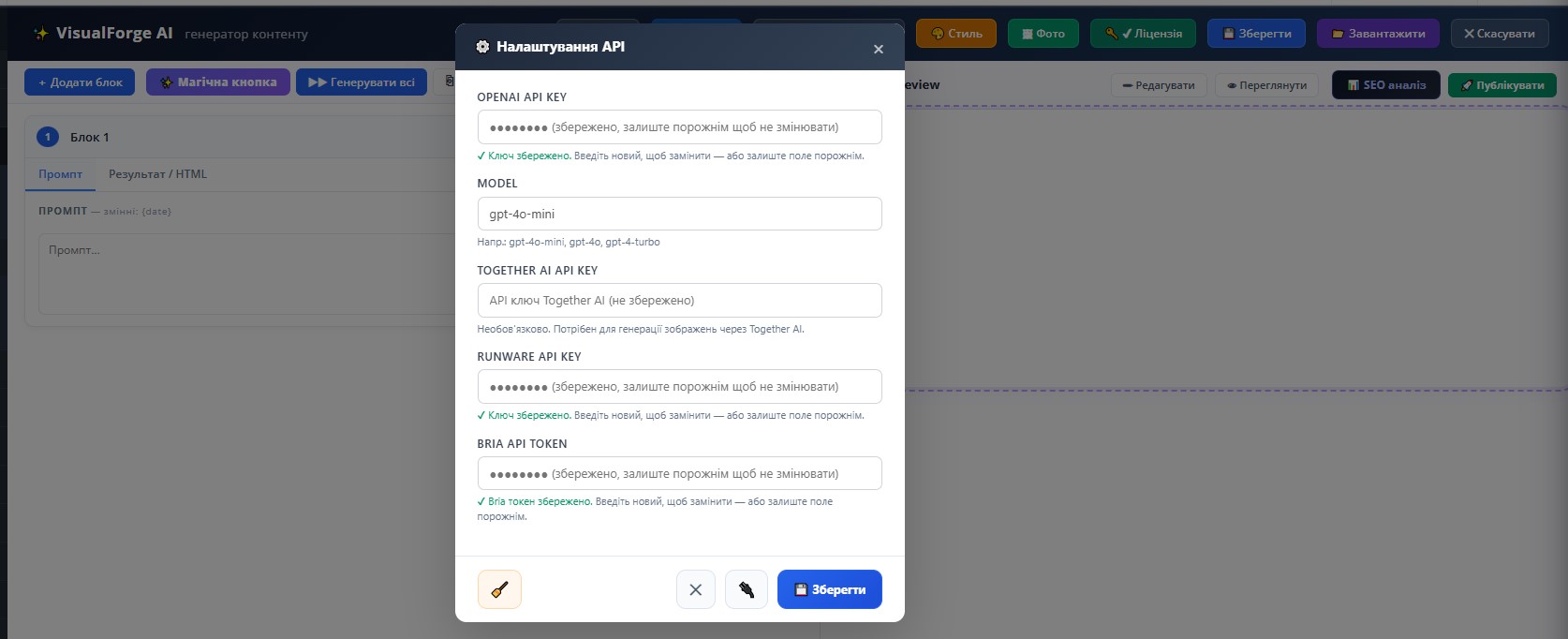
Основний рушій генерації тексту. Підтримує моделі GPT-4o, gpt-4o-mini та інші.
Використовується для всіх текстових блоків, SEO та перекладу.
Ключ API можна отримати тут:
https://platform.openai.com/Платформа для генерації зображень через відкриті моделі (FLUX та інші).
Використовується у вкладці «Зображення AI» для автоматичної генерації фото товарів.
Ключ API можна отримати тут:
https://www.together.ai/Ще один провайдер генерації зображень. Підтримує різні моделі Stable Diffusion.
Використовується для герерації зображеннь за дуже низькими тарифами у вкладці генерації
Ключ API можна отримати тут:
https://runware.ai/Спеціалізована AI для lifestyle-фотографій товарів. Замінює фон продукту на контекстний.
Окрема кнопка «Lifestyle» у панелі зображень.
Ключ API можна отримати тут:
https://platform.bria.ai/FLUX Auto Photo — генерація зображень
FLUX Auto Photo автоматично створює зображення для блоків контенту. Ви можете налаштувати стиль, розмір, якість та спосіб вставки фото, після чого модуль буде працювати автоматично.
Призначення
FLUX Auto дозволяє генерувати фото під кожен блок без ручної роботи. Ідеально підходить для статей, товарів, блогів та SEO-контенту.
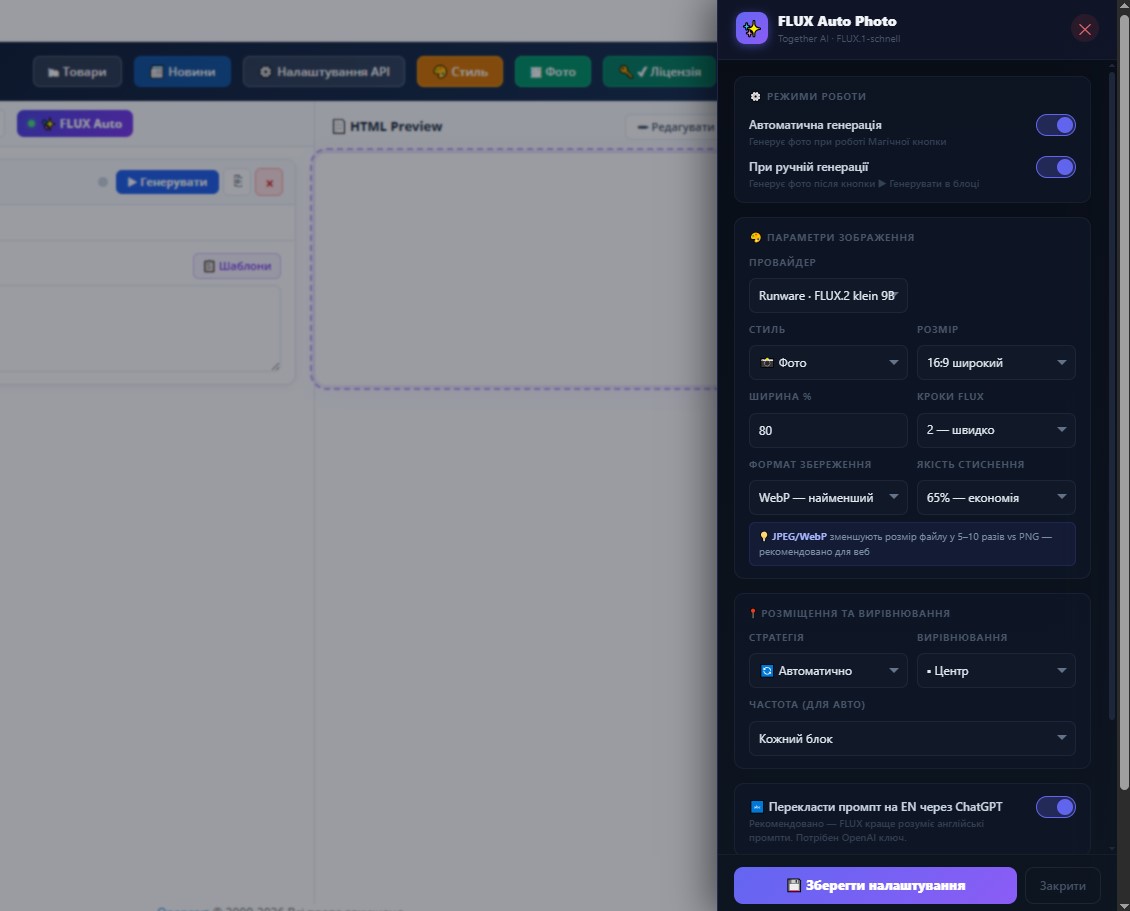
Увімкніть режим
Активуйте “Автоматична генерація” або “При ручній генерації”
Оберіть модель
Наприклад: FLUX.2 klein — швидка та стабільна генерація
Задайте стиль
Фото, lifestyle або інший стиль залежно від задачі
Розмір і ширина
Рекомендується: 16:9 та 70–80% ширини
Оптимізація
WebP + 60–70% якості = швидкий сайт
Розміщення
Центр + кожен блок = найкращий UX
Огляд головного інтерфейсу
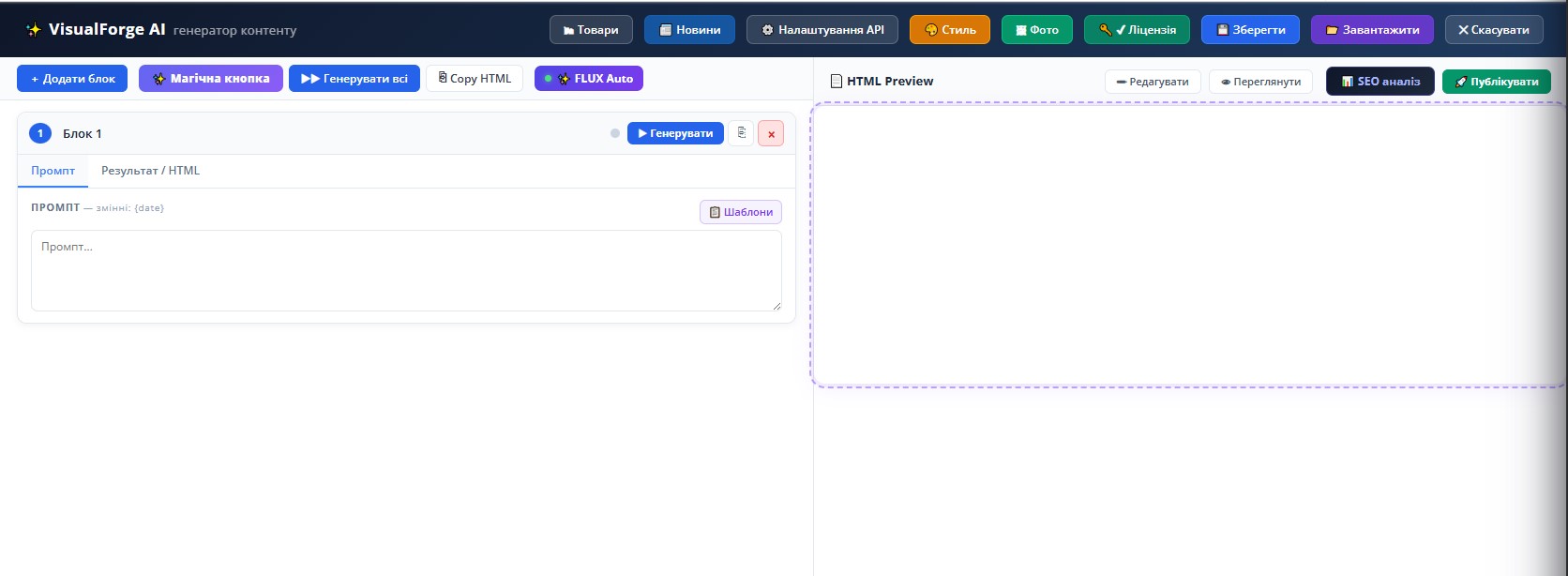
Модуль відкривається у двопанельному редакторі з інструментами у лівій частині та HTML-превʼю праворуч.
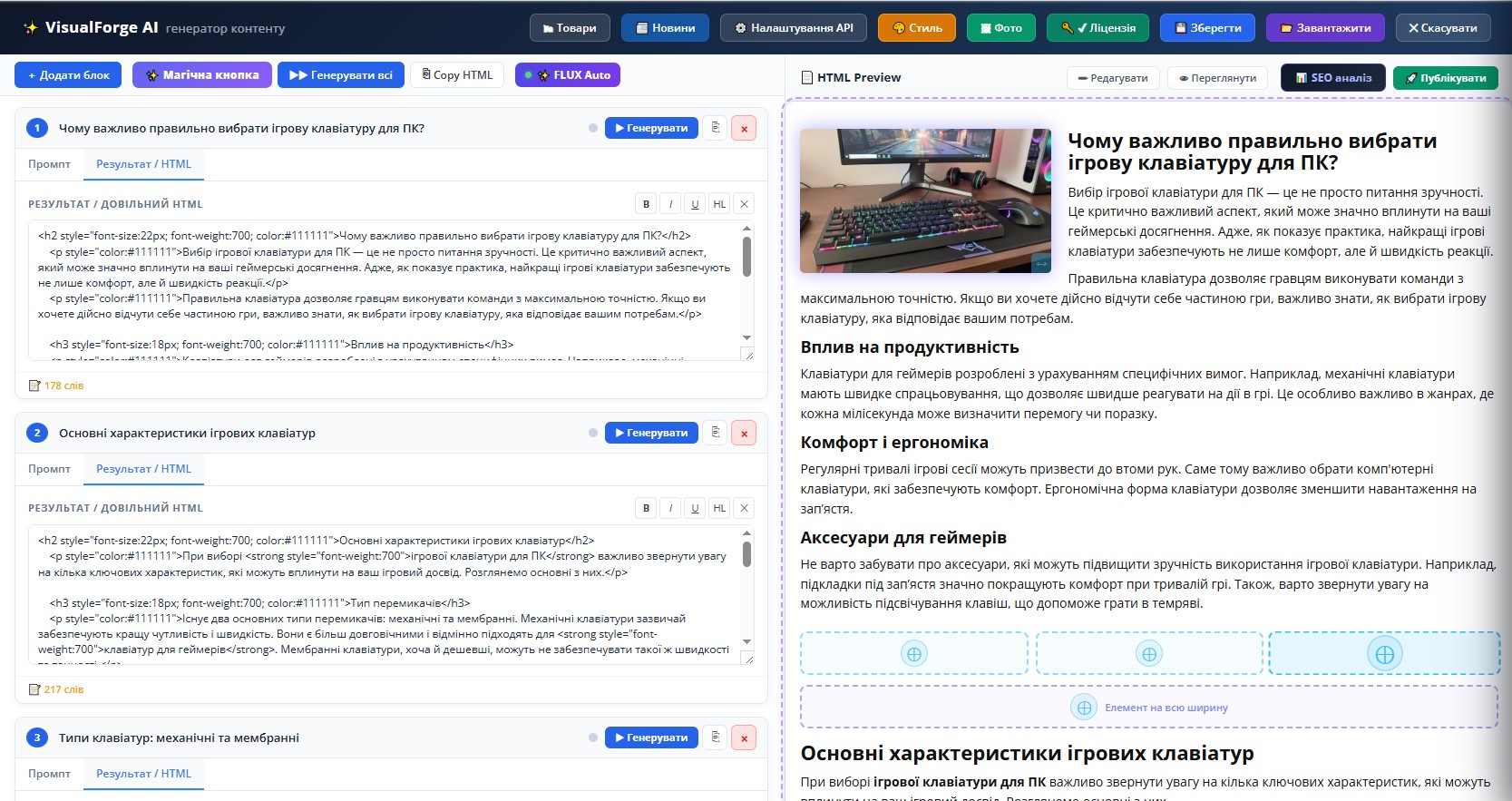
Кнопки та елементи керування модуля
FULL Повний розбір інтерфейсу
Товари
Перемикає модуль у режим роботи з товарами. Використовується для генерації описів, HTML-контенту, SEO та зображень для карток товарів.
Новини
Перемикає модуль у режим створення новин, статей, блогових матеріалів та іншого інформаційного контенту.
Налаштування API
Відкриває параметри API: ключі доступу, моделі, провайдерів генерації та інші технічні налаштування модуля.
Стиль
Відкриває налаштування оформлення HTML і зовнішнього вигляду контенту: кольори, відступи, типографіку та стилі елементів.
Фото
Використовується для роботи із зображеннями: генерація, підбір, завантаження або підготовка ілюстрацій до контенту.
Ліцензія
Показує статус ліцензії та використовується для перевірки, активації або оновлення ліцензійного ключа модуля.
Зберегти
Зберігає поточний стан проєкту: блоки, промпти, HTML, налаштування та всі внесені зміни без публікації.
Завантажити
Завантажує раніше підготовлений проєкт або збережені дані для продовження роботи без повторного створення структури вручну.
Скасувати
Скасовує поточні зміни, виходить із певного режиму або відміняє активну дію залежно від сценарію роботи модуля.
Додати блок
Створює новий контентний блок. Кожен блок має власний промпт, результат та окремі кнопки керування.
Магічна кнопка
Автоматично створює структуру блоків і промптів на основі теми, товару або майбутнього матеріалу.
Генерувати всі
Запускає генерацію послідовно для всіх блоків одразу. Зручно для швидкого отримання повного тексту без покрокового запуску.
Copy HTML
Копіює зібраний HTML-контент у буфер обміну для подальшого вставлення в OpenCart, блог або іншу систему.
FLUX Auto
Автоматичний режим генерації візуального контенту або зображень на основі блоку, теми або загальної структури матеріалу.
Номер блоку
Круглий синій індикатор з номером показує порядковий номер блоку в загальній структурі документа.
Назва блоку
Текстова назва, наприклад Блок 1, допомагає орієнтуватися у структурі статті або опису.
Сірий круглий службовий елемент
Невеликий сірий круглий елемент у шапці блоку. На скріншоті він присутній окремо, тому в інструкції його варто описати як службовий індикатор або допоміжний елемент керування блоком.
Генерувати
Запускає генерацію лише для поточного блоку. Це основна кнопка для покрокової роботи з текстом.
Мала службова кнопка блоку
Невелика світла кнопка з іконкою документа. На різних версіях модуля може відповідати за допоміжну дію: копіювання, дублювання або іншу швидку операцію над блоком.
Видалити блок
Видаляє поточний блок із робочої області. Використовується для очищення структури або видалення непотрібних секцій.
Промпт
Активна вкладка для введення або редагування інструкції, за якою AI генерує текст поточного блоку.
Результат / HTML
Вкладка для перегляду згенерованого результату або HTML-коду поточного блоку.
Промпт — змінні: {date}
Інформаційний підпис над полем введення. Показує, що в промптах можуть використовуватися службові змінні, наприклад {date}.
Шаблони
Відкриває список готових шаблонів промптів для швидкого старту та прискорює побудову якісної структури контенту.
Поле промпту
Велике текстове поле з placeholder Промпт..., у яке вводиться інструкція для генерації тексту блоку.
HTML Preview
Права робоча область модуля, у якій відображається попередній вигляд фінального контенту перед публікацією.
Редагувати
Вмикає режим ручного редагування області HTML Preview для точного коригування результату перед фінальним збереженням або публікацією.
Переглянути
Перемикає праву область у візуальний режим перегляду, щоб побачити готовий вигляд зібраного контенту.
SEO аналіз
Запускає перевірку матеріалу з погляду SEO: структура, ключові слова, читабельність, релевантність і можливі покращення.
Публікувати
Передає готовий контент у товар, новину, блог або іншу цільову сутність системи. Це фінальний етап роботи з матеріалом.
Система блоків з промптами
Блоки — серце модуля. Кожен блок — це окремий GPT-запит з кастомним промптом, що генерує частину опису товару.
seo_, lsi_ повертають JSON замість HTML і призначені для SEO-інструментів. Блок flux_prompt_en генерує промпт для AI-зображень. Блок kw_gen генерує ключові слова.Ручне створення статті. Робота з блоками
Ручний режим підходить для покрокового створення контенту, коли ви самостійно задаєте структуру, окремо прописуєте промпт для кожного блоку та контролюєте результат генерації на кожному етапі.
Що таке ручний режим
У ручному режимі кожен блок створюється та заповнюється окремо. Ви самі вирішуєте, скільки блоків буде у матеріалі, який текстовий запит використовувати в кожному блоці та в якому порядку запускати генерацію. Це найзручніший варіант, коли потрібно отримати більш точний, логічний і контрольований результат.
Основні елементи блоку
У кожному блоці доступні вкладка Промпт для введення запиту, вкладка Результат / HTML для перегляду згенерованого тексту, кнопка генерації, кнопка шаблонів та службові кнопки керування блоком.
Створіть перший блок
Почніть роботу зі створення окремої секції майбутнього матеріалу
Натисніть кнопку “Додати блок”, щоб створити новий блок. Після цього у робочій області з’явиться секція з номером блоку, вкладками, полем для промпту та кнопками керування.
Один блок зазвичай відповідає одній логічній частині тексту: вступу, опису переваг, характеристикам, FAQ, висновку або окремому підрозділу статті.
Відкрийте вкладку “Промпт”
У цій вкладці задається інструкція для генерації контенту
Переконайтесь, що активна вкладка “Промпт”. Саме тут потрібно вводити текстовий запит для AI. У промпті варто чітко описувати, який саме результат ви хочете отримати: стиль, структуру, мову, обсяг, форматування, ключові слова або вимоги до змісту.
Над полем може відображатися службовий підпис, наприклад ПРОМПТ — змінні: {date}. Це означає, що в промптах можуть використовуватися службові змінні.
Введіть промпт вручну
Опишіть завдання для поточного блоку максимально конкретно
У великому полі з placeholder Промпт... введіть інструкцію для генерації поточного блоку. Чим точніше сформульований промпт, тим кращим буде результат.
Наприклад, для першого блоку можна задати вступ, для другого — перелік переваг, для третього — технічні характеристики, а для четвертого — короткий висновок або заклик до дії.
За потреби використайте “Шаблони”
Готові шаблони допомагають швидше сформувати правильний промпт
Якщо не хочете писати промпт з нуля, натисніть кнопку “Шаблони”. Вона відкриває список заготовок, які можна використати як основу для блоку.
Після вибору шаблону його можна відредагувати вручну та підлаштувати під конкретне завдання.
Запустіть генерацію поточного блоку
Кожен блок у ручному режимі генерується окремо
Натисніть кнопку “Генерувати” у шапці поточного блоку. Після цього модуль створить результат саме для цього блоку, не зачіпаючи інші секції.
Це зручно, коли потрібно відточити окрему частину матеріалу перед переходом до наступної.
Перевірте результат у вкладці “Результат / HTML”
Після генерації відкрийте результат і оцініть якість контенту
Після завершення генерації відкрийте вкладку “Результат / HTML”. У ній відображається згенерований текст або HTML поточного блоку.
Перевірте, чи відповідає результат вашому задуму: чи правильна структура, чи достатній обсяг, чи збережено потрібний стиль і чи немає зайвих повторів.
Відредагуйте промпт і перегенеруйте блок за потреби
Ручний режим дозволяє гнучко доопрацьовувати кожну секцію окремо
Якщо результат не підходить, поверніться на вкладку “Промпт”, уточніть інструкцію та повторно натисніть “Генерувати”.
Так можна покроково покращувати кожен блок, поки він не буде відповідати вашому баченню.
Додавайте наступні блоки по черзі
Формуйте повну структуру матеріалу поетапно
Після завершення першого блоку додайте наступний і повторіть процес: введіть промпт, згенеруйте текст, перевірте результат і переходьте далі.
Такий підхід дозволяє створити матеріал із чіткою структурою, де кожна частина продумана окремо.
Видаляйте зайві блоки, якщо вони більше не потрібні
Очищайте структуру від непотрібних або помилково створених секцій
Якщо блок був створений помилково або більше не потрібен, натисніть кнопку видалення у шапці блоку.
Перед видаленням переконайтесь, що в цьому блоці немає тексту, який ви хочете зберегти.
Перевіряйте загальний результат у HTML Preview
Після створення кількох блоків перегляньте, як виглядає весь матеріал разом
Права частина інтерфейсу використовується для попереднього перегляду зібраного контенту. Після заповнення кількох блоків перевіряйте, як вони виглядають разом у фінальному вигляді.
Редагувати
Вмикає ручне коригування фінального HTML або контенту перед публікацією.
Переглянути
Показує візуальний результат без режиму редагування.
HTML Preview
Дозволяє побачити, як усі блоки виглядають разом як готовий матеріал.
Після завершення збережіть або публікуйте результат
Завершальний етап після перевірки всіх блоків
Коли всі блоки створені, перевірені та зібрані у фінальний контент, збережіть проєкт або перейдіть до публікації готового матеріалу.
Перед публікацією бажано ще раз перевірити структуру, послідовність блоків, відсутність повторів і коректність фінального тексту.
Автоматична генерація статті. "Магічна кнопка"
Вбудований браузер товарів дозволяє вибирати продукти прямо з OpenCart і автоматично завантажувати всі дані для генерації.

Робота через Магічну кнопку
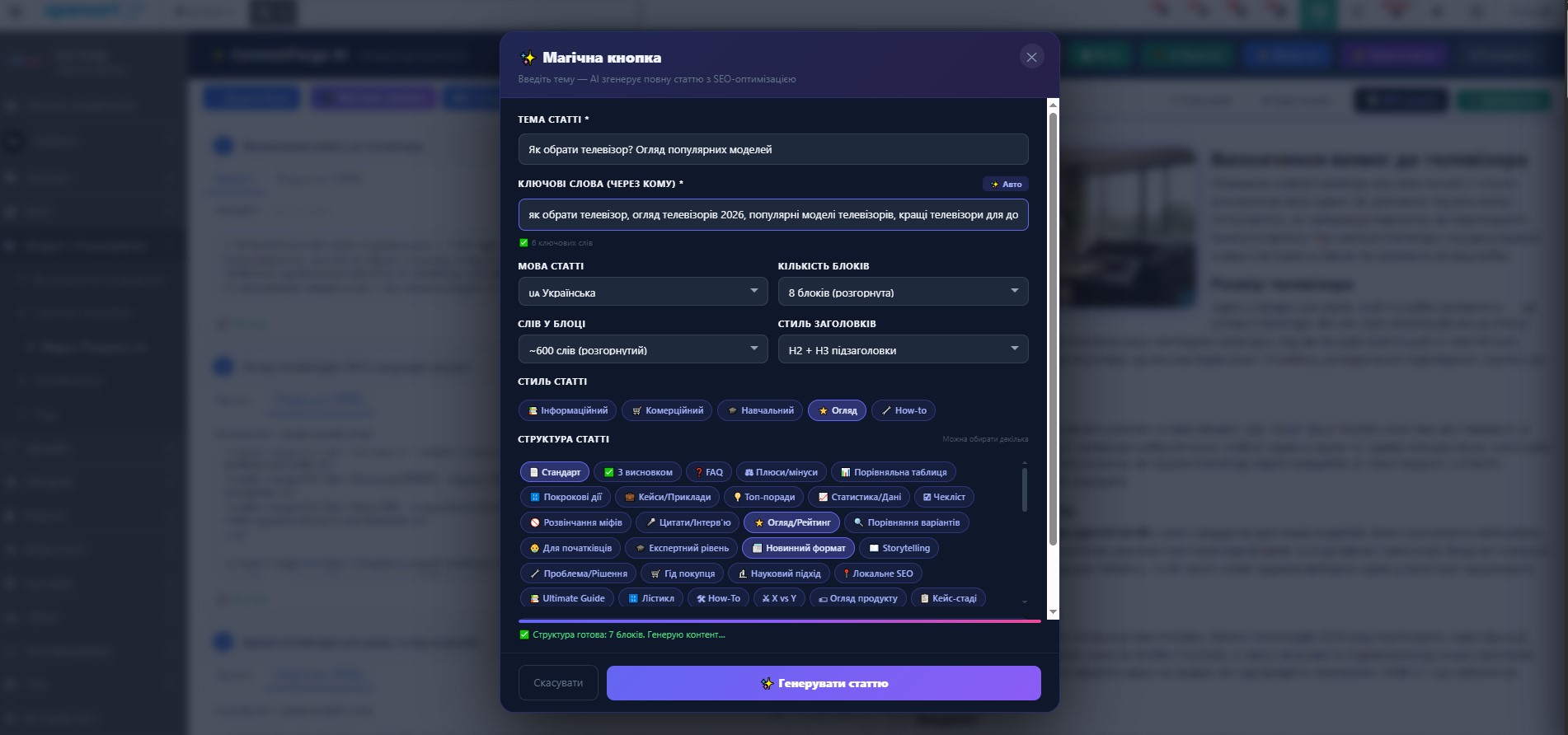
Магічна кнопка дозволяє автоматично підготувати повну структуру майбутньої статті. Ви задаєте тему, ключові слова, мову, кількість блоків, стиль заголовків і тип структури, а модуль сам створює готовий набір блоків для подальшої генерації контенту.


Відкрийте вікно “Магічна кнопка”
Почніть із запуску автоматичного режиму підготовки структури
Натисніть кнопку “Магічна кнопка” у верхній панелі роботи з блоками. Після цього відкриється модальне вікно з параметрами майбутньої статті.
Заповніть тему статті
Тема визначає основний напрям і зміст усіх майбутніх блоків
У полі “Тема статті” введіть основну тему майбутнього матеріалу. Формулюйте її чітко й зрозуміло, наприклад: як вибрати ноутбук для роботи, як підібрати телевізор, переваги конкретного товару або огляд категорії продукції.
Саме на основі цієї теми модуль будує загальну логіку майбутньої статті.
Додайте ключові слова
Ключові слова допомагають побудувати статтю з кращою SEO-релевантністю
У полі “Ключові слова (через кому)” впишіть основні ключі, за якими має оптимізуватися матеріал. Наприклад: ноутбук, вибір ноутбука, ноутбук для роботи.
На скріншоті також видно кнопку “Авто” — вона використовується для автоматичного підбору або допомоги з ключовими словами, якщо така функція активована у вашій збірці.
Оберіть мову статті
Мова впливає на текст блоків, заголовки та подальшу генерацію
У випадаючому списку “Мова статті” виберіть потрібну мову. Усі автоматично створені блоки та промпти будуть формуватися відповідно до вибраної мови.
Вкажіть кількість блоків
Цей параметр визначає, наскільки детально буде розбита стаття
У полі “Кількість блоків” виберіть, скільки секцій має бути в майбутньому матеріалі. Менша кількість блоків підійде для коротших текстів, а більша — для розгорнутих, структурованих та детальних статей.
Оберіть обсяг слів у блоці
Обсяг впливає на розмір кожної окремої секції статті
У полі “Слів у блоці” оберіть бажаний середній розмір тексту для кожного блоку. Це допомагає налаштувати баланс між компактністю тексту та глибиною розкриття теми.
Оберіть стиль заголовків
Задайте, як буде побудована ієрархія заголовків у майбутній статті
У списку “Стиль заголовків” задається формат структури заголовків. Наприклад, це може бути схема H2 + H3 підзаголовки. Це впливає і на SEO-логіку, і на зручність читання готової статті.
Оберіть стиль статті
Стиль задає характер подачі матеріалу
У блоці “Стиль статті” можна вибрати тип майбутнього матеріалу: інформаційний, комерційний, навчальний, оглядовий або How-to. Від цього залежить тональність тексту, акценти, логіка побудови та характер подачі.
Оберіть структуру статті
Саме структура визначає, які блоки та в якій логіці будуть створені
У секції “Структура статті” доступний набір готових структурних шаблонів: стандарт, з висновком, FAQ, плюси/мінуси, порівняльна таблиця, покрокові дії, кейси, чеклист, storytelling та інші.
Деякі структури можна комбінувати між собою, якщо у вашій версії модуля це дозволено.
Запустіть генерацію структури статті
Після заповнення параметрів модуль створить готовий набір блоків
Після заповнення всіх основних полів натисніть кнопку “Генерувати статтю”. На основі заданих параметрів модуль автоматично створить блоки з підготовленими промптами.
Після цього ви повернетесь до основного інтерфейсу, де вже буде сформована готова структура майбутнього матеріалу.
Перевірте створені блоки та за потреби відредагуйте їх
Після автоматичного створення структури можна перейти до ручного доопрацювання
Після генерації статті перевірте створені блоки: їхню послідовність, назви, промпти та логіку побудови. За потреби будь-який блок можна уточнити, змінити або перегенерувати вже в ручному режимі.
Звертайте увагу на SEO-підказки
Модуль може показувати корисні рекомендації прямо під час роботи
Після генерації блоків модуль може показувати рекомендації щодо кількості слів, читабельності, щільності ключових слів та інших SEO-показників.
Кількість слів
Допомагає оцінити, чи достатньо повно розкрита тема в кожному блоці.
Читабельність
Показує, наскільки текст зручний для сприйняття користувачем.
Ключові слова
Дає змогу контролювати природне використання SEO-фраз у тексті.
Генерація та управління фото
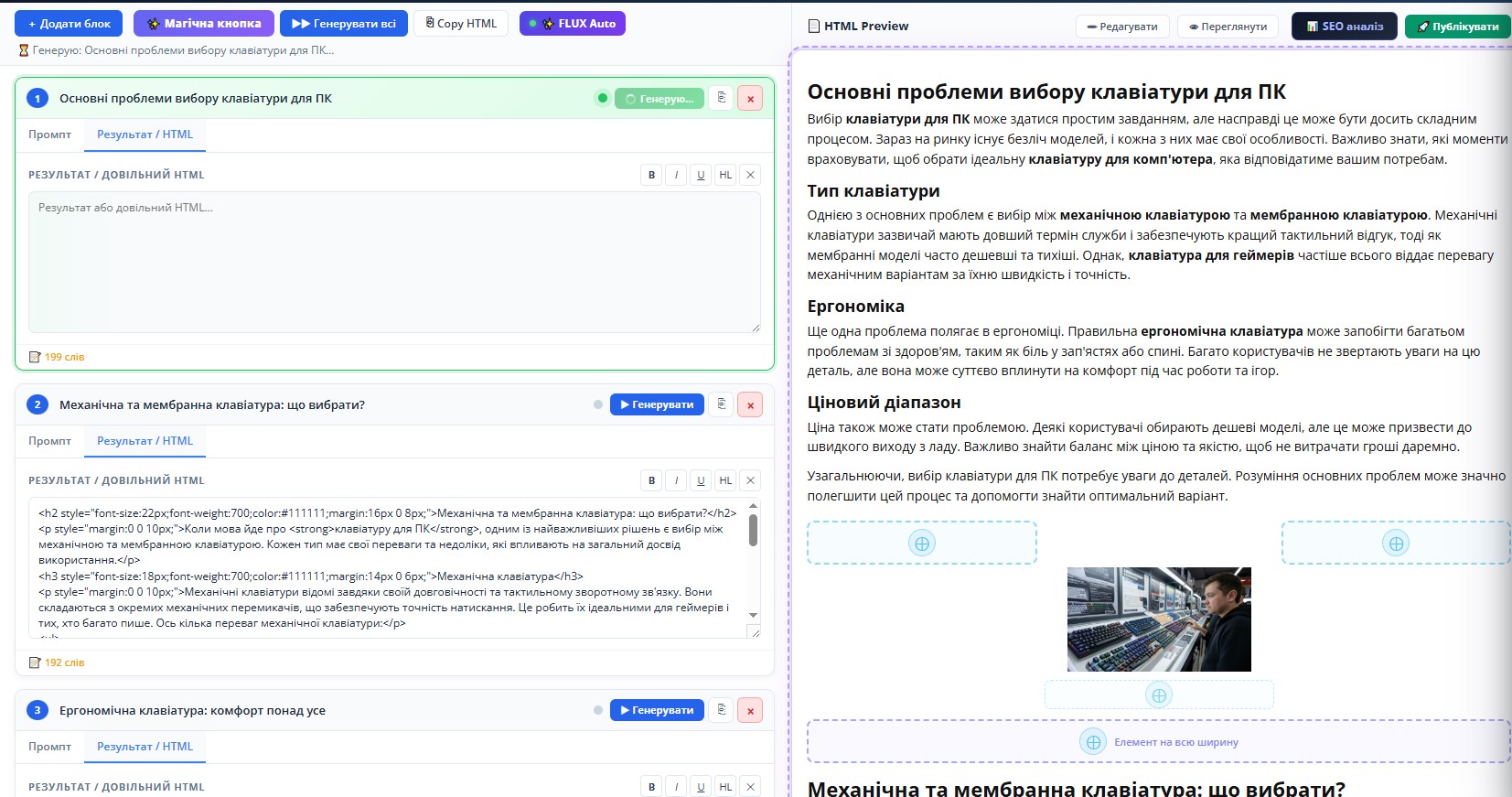
Модуль підтримує завантаження власних фото, автоматичну AI-генерацію зображень та lifestyle-рендеринг через Bria AI. На фото зображено автоматично згенероване фото під час генерації "Магічна Кнопка
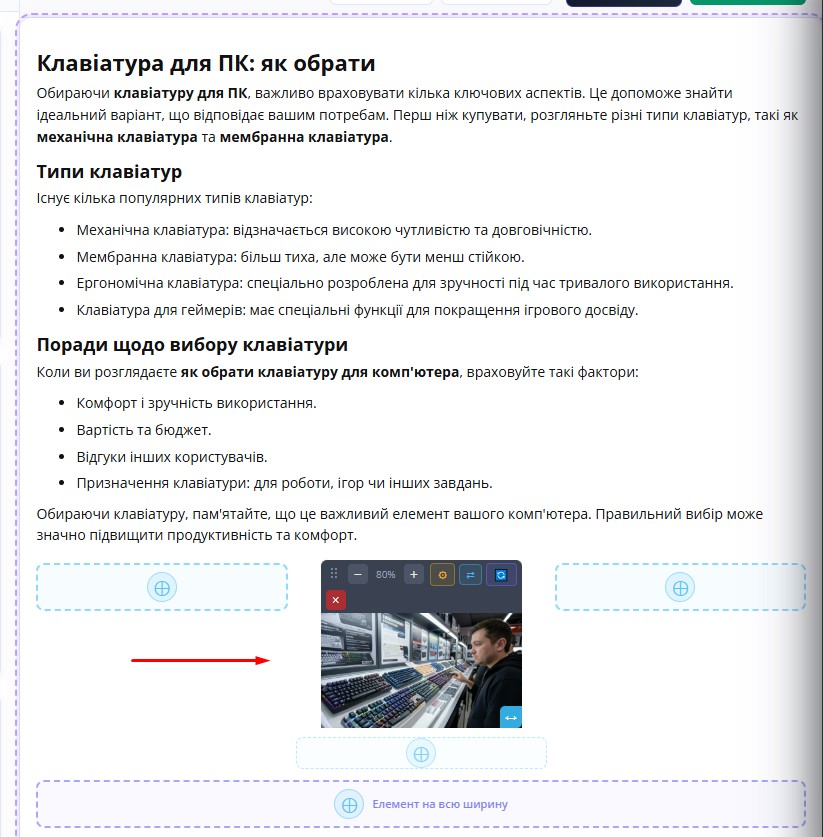
Панель редагування зображення
Після вставки фото в текст або після генерації зображення в VisualForge AI над зображенням з’являється компактна панель швидкого керування. Вона дозволяє одразу змінювати масштаб, відкривати налаштування, замінювати фото, оновлювати його стан або повністю видаляти зображення з HTML-контенту. Це зручно, коли потрібно швидко відкоригувати ілюстрацію прямо в робочій області без ручного редагування коду.
Кнопка зменшення масштабу
Дозволяє віддалити зображення в прев’ю для зручнішого огляду
Кнопка “–” зменшує масштаб перегляду зображення. Вона корисна, коли фото велике і потрібно побачити його повністю в межах робочої області.
Індикатор масштабу
Показує поточний рівень збільшення або зменшення фото
Значення на кшталт 80% відображає поточний масштаб перегляду. Це допомагає зрозуміти, як саме зараз показується зображення в редакторі.
Кнопка збільшення масштабу
Використовується для детального перегляду фото
Кнопка “+” збільшує масштаб зображення. Це зручно, коли потрібно точніше оцінити окремі деталі або позицію фото всередині блоку.
Кнопка налаштувань
Відкриває параметри додаткового редагування зображення
Іконка шестерні відкриває параметри зображення. Через неї можуть налаштовуватися ширина, висота, вирівнювання, відступи та інші параметри відображення, залежно від поточної реалізації в модулі.
Кнопка заміни зображення
Дає змогу швидко підставити інше фото замість поточного
Кнопка Replace або кнопка з іконкою оновлення використовується для заміни поточного зображення без видалення всього HTML-блоку. Це особливо зручно, коли потрібно протестувати кілька варіантів ілюстрації.
Кнопка видалення
Прибирає фото з тексту повністю
Червона кнопка з хрестиком ❌ повністю видаляє зображення з поточного блоку. Її слід використовувати, коли фото більше не потрібне або було вставлене помилково.
Кнопка переміщення або позиціонування
Допомагає керувати розміщенням фото всередині блоку
Нижня синя кнопка використовується для додаткової дії над зображенням — у вашій збірці це може бути переміщення, вирівнювання або відкриття швидкої дії для позиціонування фото в межах текстового контейнера.
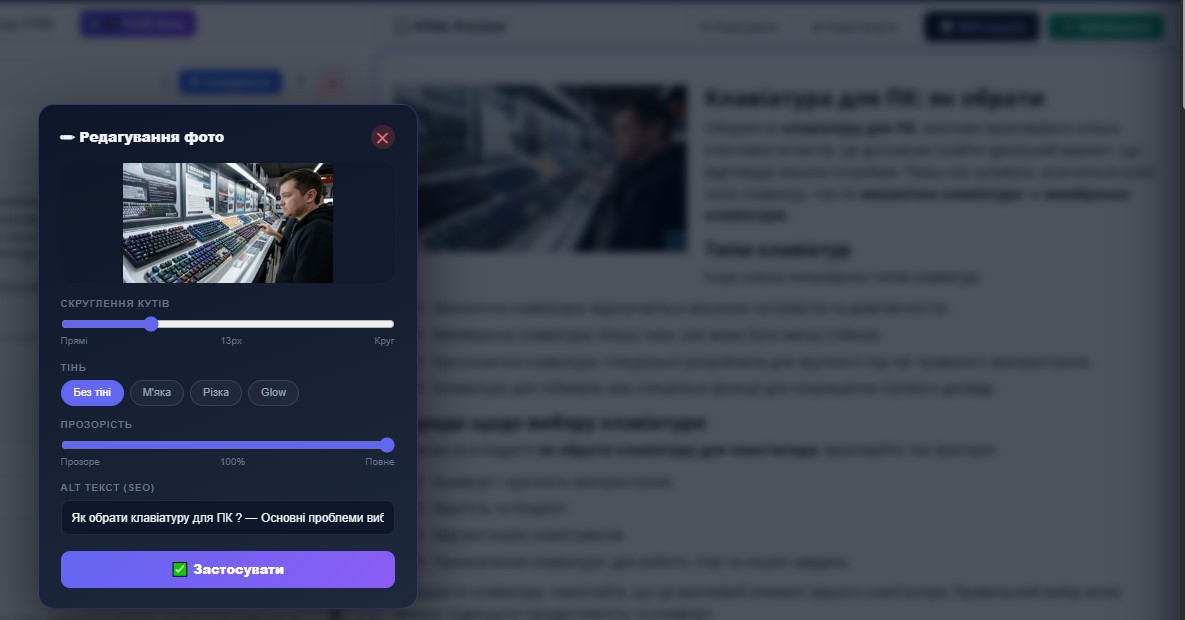
Додаткові налаштування після позиціонування фото
Після того як ви розмістили зображення в тексті, стають доступними розширені налаштування. Вони дозволяють точно керувати зовнішнім виглядом фото, а також зробити його інтеграцію в текст більш природною та візуально акуратною.

Обтікання текстом
Якщо для зображення увімкнути обтікання текстом, фото автоматично вбудовується в потік тексту. Це означає, що текст буде розташовуватись навколо зображення, створюючи більш компактний і професійний вигляд статті.
Такий підхід часто використовується в оглядах, блогах і комерційних текстах, де важливо поєднати текст і візуал без розриву структури.
Відкриття розширених налаштувань
Після позиціонування фото з’являється додаткове вікно редагування
Коли зображення вже розміщене в тексті, система відкриває панель “Редагування фото”, де доступні розширені параметри.
Скруглення кутів
Додає м’якість і сучасний вигляд зображенню
За допомогою повзунка можна задати рівень скруглення — від чітких кутів до повністю округленого вигляду. Це особливо добре працює для карток товарів і UI-елементів.
Тінь зображення
Додає глибину та візуальне відокремлення від тексту
Доступні варіанти: без тіні, м’яка, різка або glow-ефект. Це дозволяє підкреслити фото або зробити його більш виразним.
Прозорість
Керує рівнем видимості зображення
Повзунок прозорості дозволяє зробити фото більш легким або навпаки — повністю насиченим. Це корисно для фонів або декоративних елементів.
ALT текст (SEO)
Покращує SEO та доступність
Поле ALT тексту використовується для опису зображення. Це важливо для SEO, а також для доступності (screen readers і пошукові системи).
Обтікання текстом
Фото вбудовується в текстовий потік
При активації обтікання текстом зображення більше не розриває структуру статті, а інтегрується в неї. Текст автоматично обтікає фото зліва або справа, залежно від вибраного вирівнювання.
Застосування змін
Фінальне збереження налаштувань
Після налаштування натисніть кнопку “Застосувати”. Зображення миттєво оновиться в тексті з урахуванням усіх вибраних параметрів.
Перегенерація зображення (FLUX AI)
Якщо зображення не підходить — його можна швидко перегенерувати без видалення. Це дозволяє отримати кращий варіант прямо в процесі роботи.
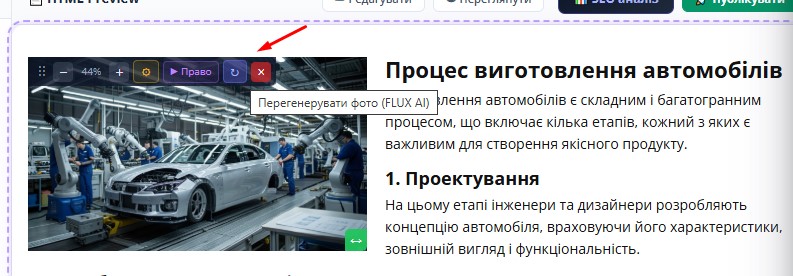
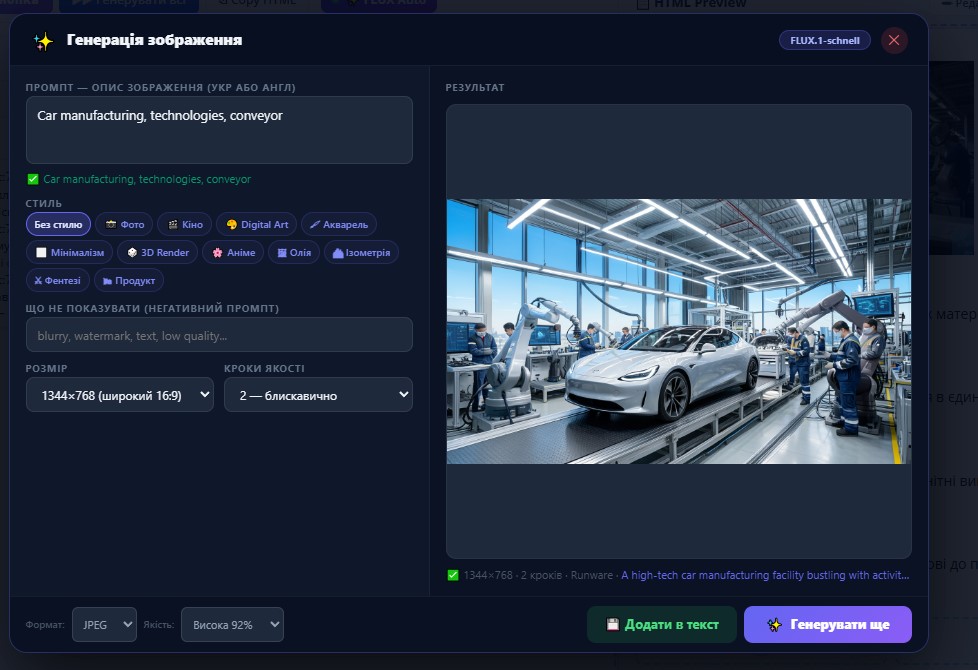
Запустіть перегенерацію
Клік по кнопці над фото
Змініть промпт
Опис впливає на результат
Оберіть стиль
Вигляд зображення
Налаштуйте розмір
Формат і якість
Згенеруйте варіант
Кілька спроб
Додайте в текст
Заміна фото
Оптимізація та аналіз згенерованого тексту
Інструмент за допомогою якого можна оптимізвати текст, додати ключові слова та абзаци, провести оптимізацію
SEO Аналіз: повний розбір інструменту
SEO Аналіз — це комплексний модуль оцінки та покращення статті. Він аналізує текст за ключовими параметрами: структура, ключові слова, читабельність, мета-дані та семантика. Основна задача — підвищити релевантність сторінки та покращити її позиції у пошуку :contentReference[oaicite:0]{index=0}

Головне вікно SEO Аналізу
Після натискання кнопки 📊 SEO аналіз відкривається основна панель, де відображається повний стан статті та доступ до всіх інструментів оптимізації.
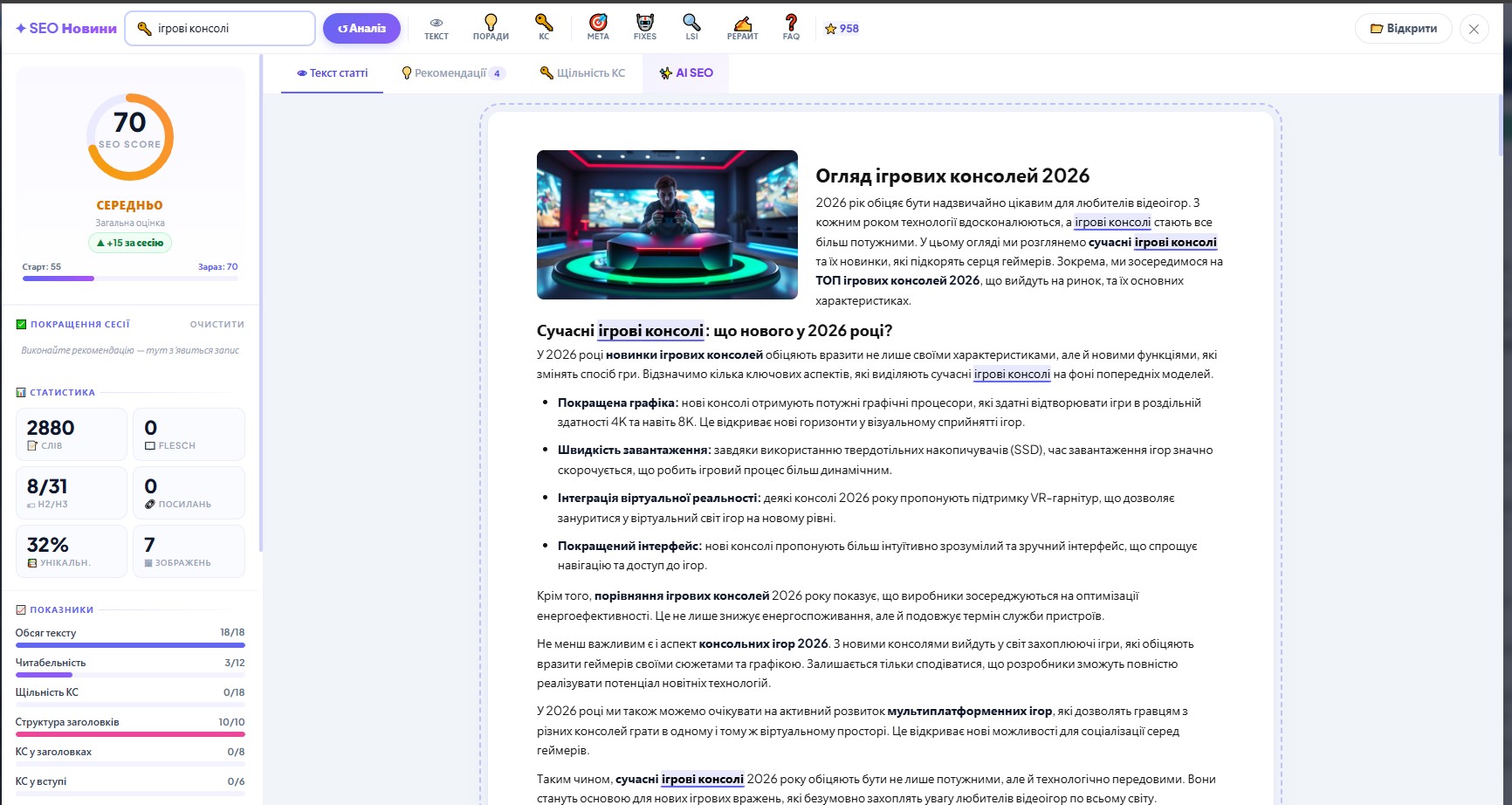
Запуск інструменту
Кнопка 📊 SEO аналіз (синя) відкриває SEO-модуль. Поруч знаходиться кнопка ↺ Аналіз — вона запускає перевірку тексту.
Поле ключового слова 🔑
Основа всього аналізу
Кнопка ↺ Аналіз (фіолетова)
Запуск перевірки
SEO Score
Оцінка статті
Статистика
Метрики тексту
Вкладки SEO
Навігація
Показники (progress bars)
Контроль якості
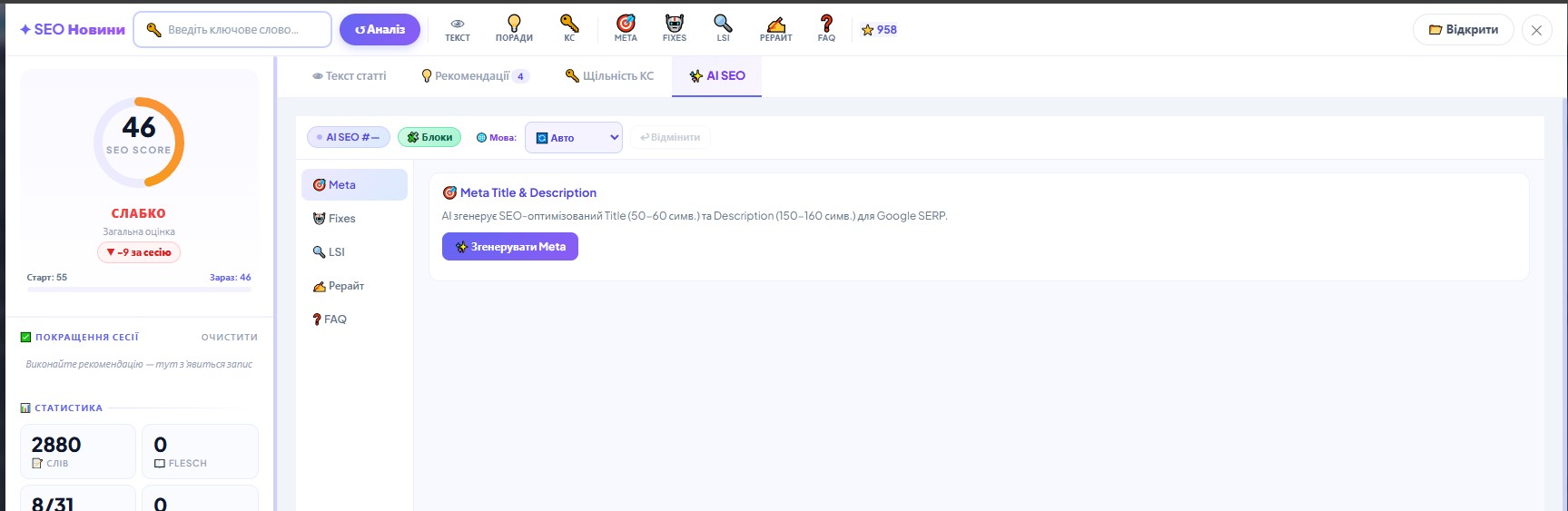
Meta генерація
Кнопка ✨ Згенерувати Meta створює SEO Title (50–60 символів) і Description (150–160 символів).
Fixes (🤖)
SEO виправлення
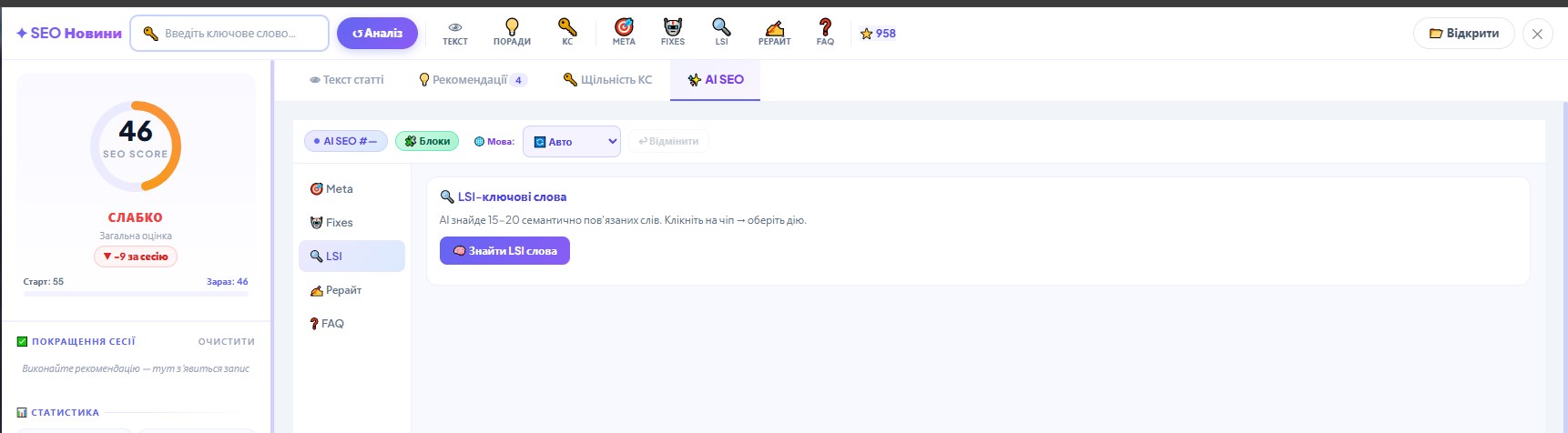
LSI (🔎)
Семантика
Рерайт (✍️)
Оптимізація тексту
FAQ (❓)
Питання-відповіді
FAQ генерація
Кнопка ❓ Згенерувати FAQ створює готовий блок питань і відповідей.
1. Ввести ключ → ↺ Аналіз
2. Перевірити SEO Score
3. Meta → Fixes → LSI → FAQ
4. Опублікувати
Публікація статті на сайті
Вбудовані інструменти для оптимізації під пошукові системи з live-переглядом результатів.
Введіть текст...
Панель “Публікація в Blog OpenCart” (повний розбір)
Панель публікації — це фінальний етап роботи зі статтею. Тут виконується автоматична генерація SEO, заповнення мета-даних, вибір параметрів публікації, мов та безпосередньо створення статті в OpenCart.
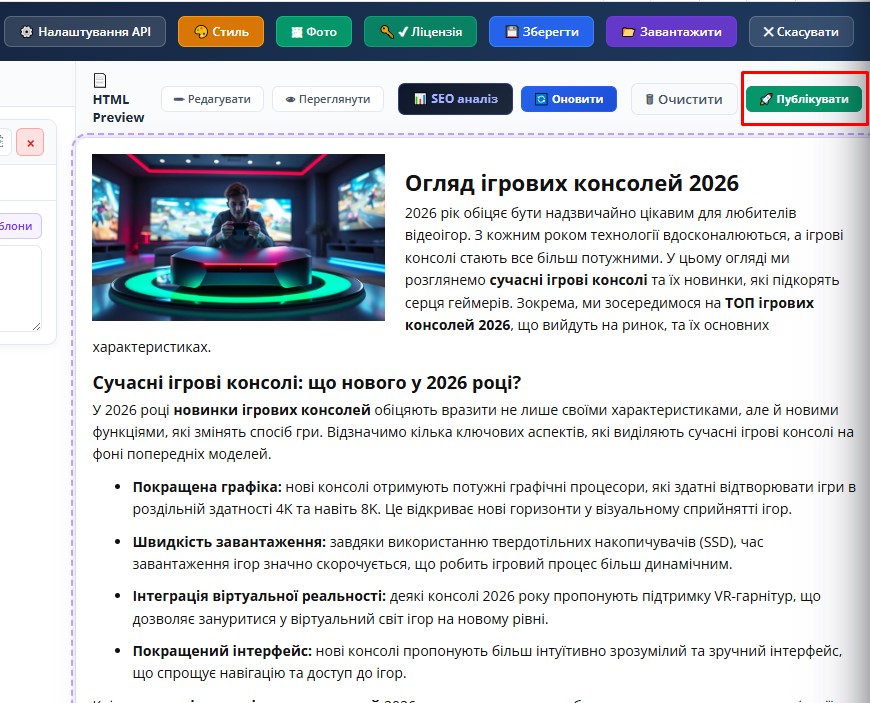
Загальний вигляд панелі
Модальне вікно відкривається після натискання кнопки 🟢 Публікувати. У верхній частині — зелена шапка з назвою та кнопкою закриття ✕.
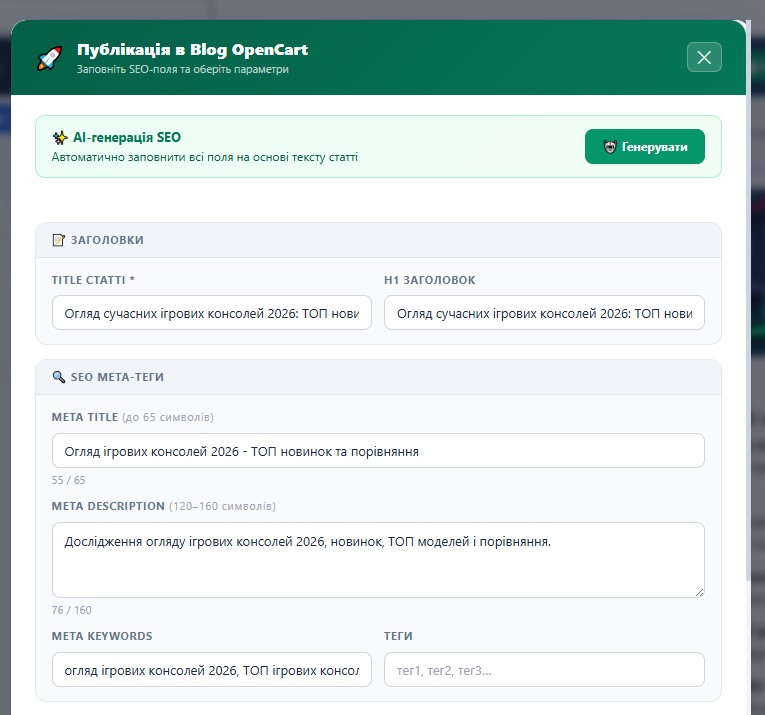
✨ AI-генерація SEO
🤖 Автоматичне заповнення SEO
AI-генерація SEO
автоматичний режим
🟢 Кнопка “Генерувати”
запуск AI
📁 Заголовки
Title статті *
H1 заголовок
🔍 SEO Meta-теги
Meta Title
Meta Description
Meta Keywords
Теги
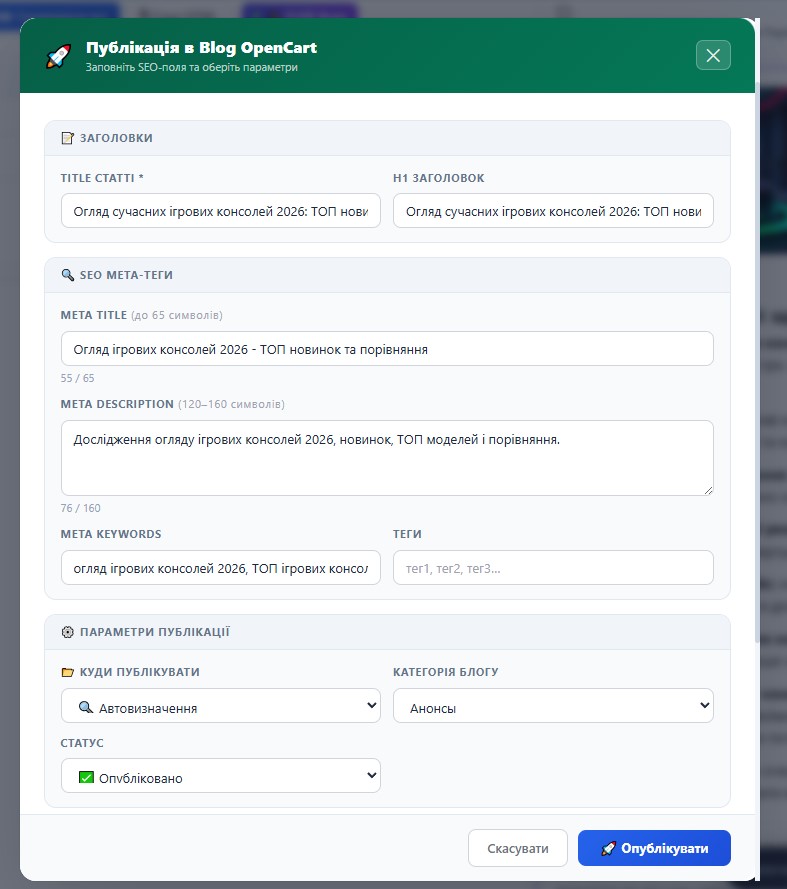
Параметри публікації
⚙️ Параметри публікації
📂 Куди публікувати
*Протестовано на стандатному модулі Новин від Opencart та Upstore Blog. На інших системах потрібна адаптація та підтримка модулем не гарантується.
Категорія
Статус
🌐 Мови та переклад
Основна мова
Мова перекладу
☑ Публікувати тільки 1 мову
🤖 AI переклад
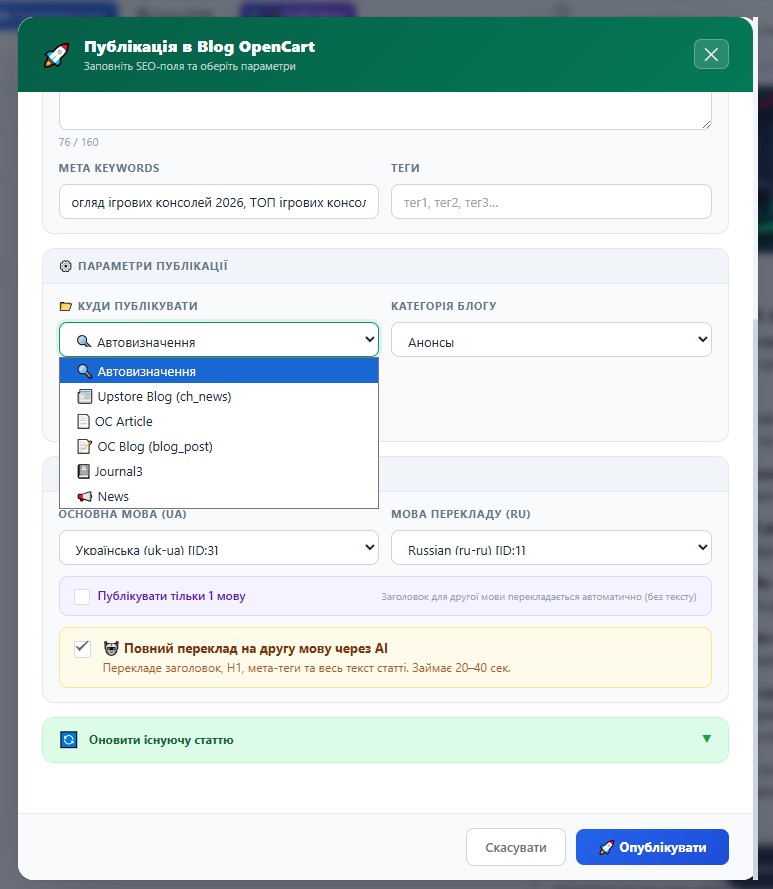
Фінальні кнопки
Скасувати
🚀 Опублікувати
🤖 Генерувати SEO → перевірити → вибрати параметри → 🚀 Опублікувати
Процес публікації статті
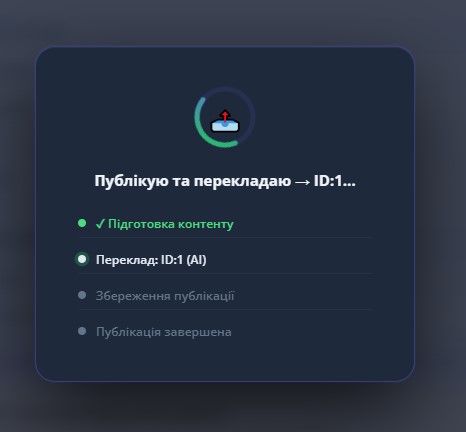
Після натискання кнопки 🚀 Опублікувати система запускає автоматичний процес створення статті, обробки контенту та (за потреби) перекладу. У цей момент відкривається спеціальне вікно статусу виконання.
⚙️ Як проходить публікація
Після запуску з’являється темне модальне вікно зі статусом процесу. У верхній частині показується індикатор виконання та ID операції.
Підготовка контенту
перший етап
Переклад (AI)
якщо увімкнено
Збереження публікації
запис у CMS
Публікація завершена
готово
Редагування збереженої новини
Процес редагування збереженої новини чи статті через вмонтований редавктор. Додаванння елементів, блоків, відео та фото. Аналіз
Редагування вже збереженої новини через наш редактор
Якщо новина вже була створена та збережена в Blog OpenCart, її не потрібно створювати заново. Ви можете повторно відкрити існуючий матеріал, завантажити його в редактор VisualForge AI, внести зміни в текст, структуру, зображення, SEO-поля та після цього оновити вже наявну публікацію. Такий сценарій особливо зручний, коли потрібно доопрацювати стару статтю, оновити інформацію, додати нові блоки, покращити оформлення або адаптувати матеріал під нові SEO-вимоги.

Відкриття вже збереженої новини
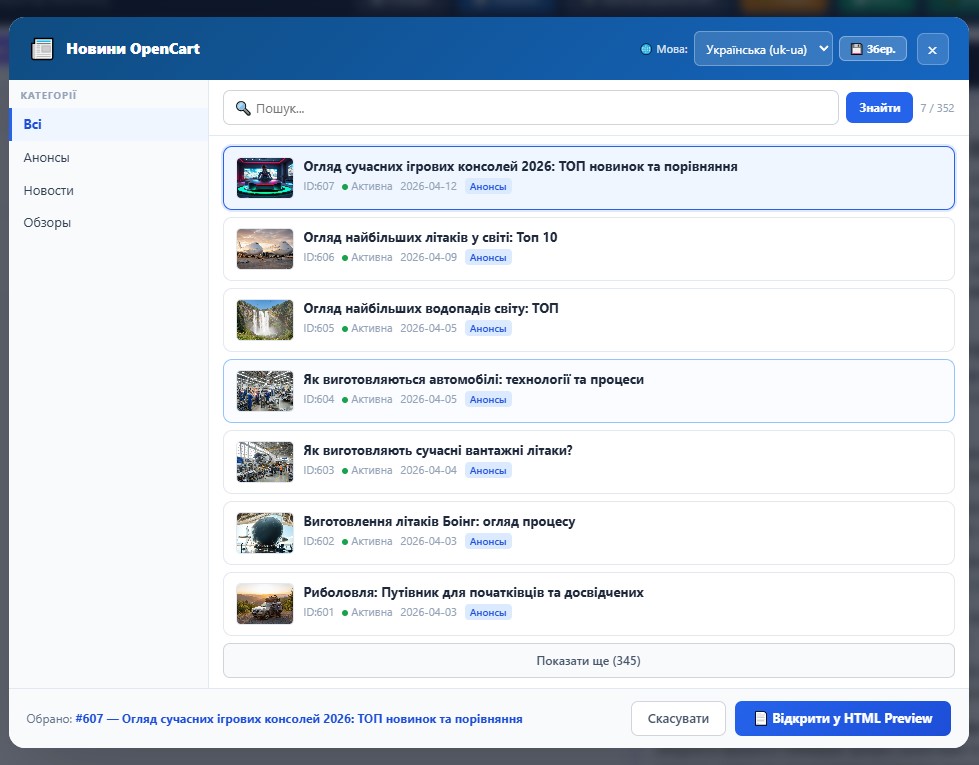
Перший етап — знайти потрібну новину в списку матеріалів та відкрити її для подальшої роботи. На цьому кроці ви вже працюєте не з новою статтею, а з реально існуючою публікацією, яка раніше була створена, збережена або вже опублікована на сайті.
Саме тут обирається конкретний матеріал, який потрібно оновити: змінити основний текст, доопрацювати заголовки, покращити візуальне оформлення, перевірити SEO або додати нові блоки контенту. Такий підхід дає можливість розвивати існуючу статтю без втрати її місця в системі.
Знайдіть потрібну новину
Пошук і вибір матеріалу для оновлення
Оберіть статтю, яку потрібно змінити. Це може бути як уже опублікований матеріал, так і чернетка або стаття, яка потребує доопрацювання перед повторним оновленням.
Відкрийте її для редагування
Перехід у режим редагування існуючої публікації
Після відкриття матеріал підтягується в редактор VisualForge AI. Далі ви працюєте вже не з шаблоном, а з поточним збереженим вмістом новини.
Редагування тексту, структури та логіки статті
Після завантаження новини в редактор ви можете змінювати її змістову частину: редагувати абзаци, оновлювати формулювання, додавати нові фрагменти тексту, переписувати заголовки та підзаголовки, покращувати логіку подачі матеріалу.
Це особливо корисно, коли стаття була написана раніше, але тепер потребує актуалізації: наприклад, змінилися характеристики товару, з’явилася нова інформація, потрібно посилити вступ, оновити висновок або зробити матеріал більш читабельним.
На цьому етапі закладається нова версія статті — більш точна, сучасна та підготовлена до повторної публікації.
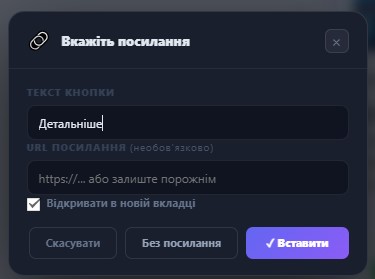
Відредагуйте текст новини
Оновлення змісту статті
Змініть абзаци, додайте нові блоки, скоригуйте заголовки, підзаголовки, списки та інші текстові елементи, щоб матеріал став актуальнішим і сильнішим.
Оновіть структуру блоків
Точкове редагування окремих секцій
За потреби можна змінити послідовність блоків, перегенерувати окремі частини або доповнити матеріал новою інформацією без повної перебудови всієї статті.
Оновлення зображень і візуального оформлення
Після редагування тексту можна перейти до фотографій і візуальної частини матеріалу. У збереженій новині зображення також залишаються керованими: їх можна замінити, перегенерувати, перемістити, змінити вирівнювання, відступи або оновити спосіб вставки.
Це особливо важливо, якщо стаття вже була опублікована, але її візуальна частина виглядає застаріло або потребує покращення. Наприклад, можна замінити старе фото на актуальніше, вставити нову ілюстрацію або повністю переробити візуальні акценти в матеріалі.
Саме на цьому етапі стаття починає виглядати як оновлений, завершений матеріал, а не просто текст після правок.
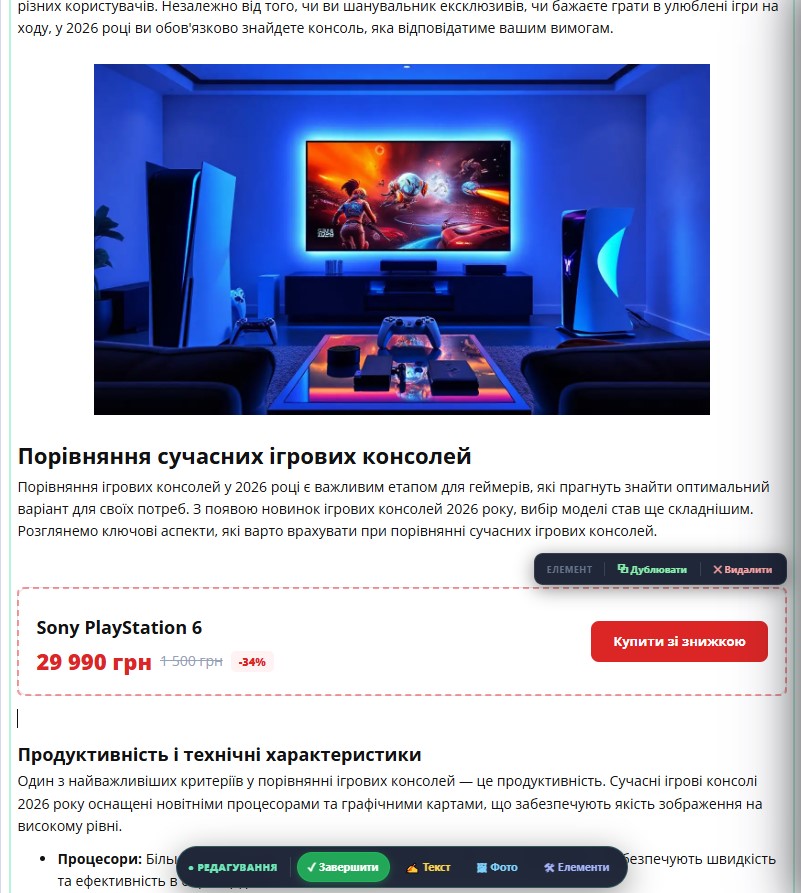
Оновіть зображення
Редагування фото в уже збереженій статті
Замініть фото, змініть позицію, відступи, підписи або використайте перегенерацію через FLUX AI, якщо потрібно отримати свіжий варіант ілюстрації.
Перевірте SEO
Фінальна оптимізація перед оновленням
Перевірте SEO поля та, за потреби, перегенеруйте мета-дані або FAQ, щоб новина залишалась релевантною після всіх змін.
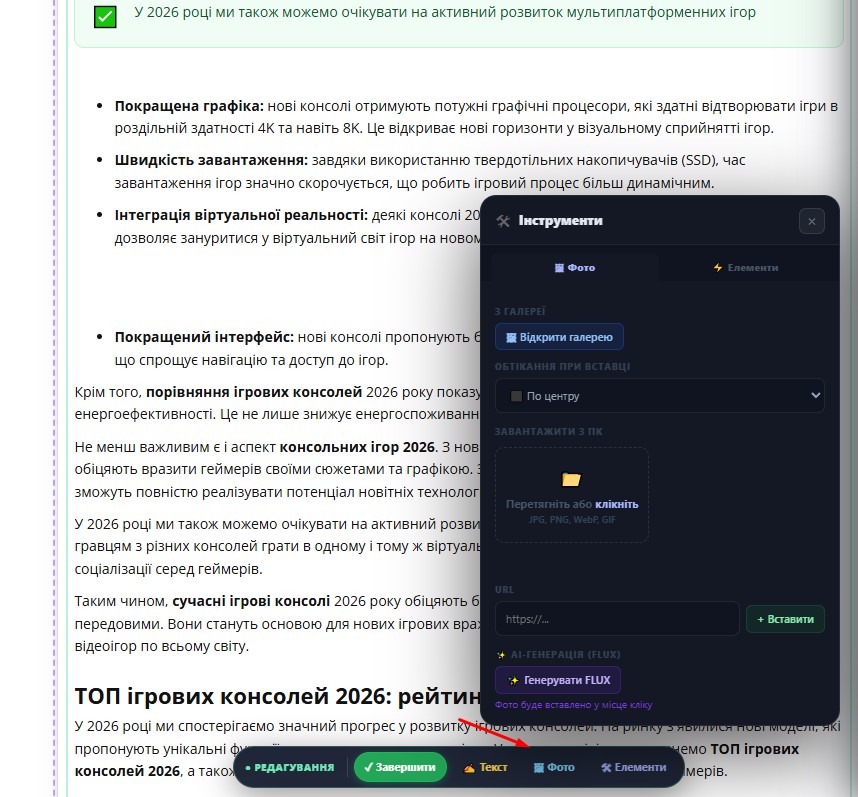
Оновлення існуючої публікації
Після завершення редагування стаття не створюється заново, а оновлюється як уже існуюча публікація. Це означає, що матеріал зберігає свою прив’язку в системі, але отримує нову версію тексту, структури, SEO та оформлення.
Саме в цьому полягає головна перевага такого сценарію: ви працюєте не з копією, а з тією ж самою новиною, яка вже існує на сайті або в системі керування.
Перед переходом до фінального етапу важливо переконатися, що всі потрібні правки вже внесені.
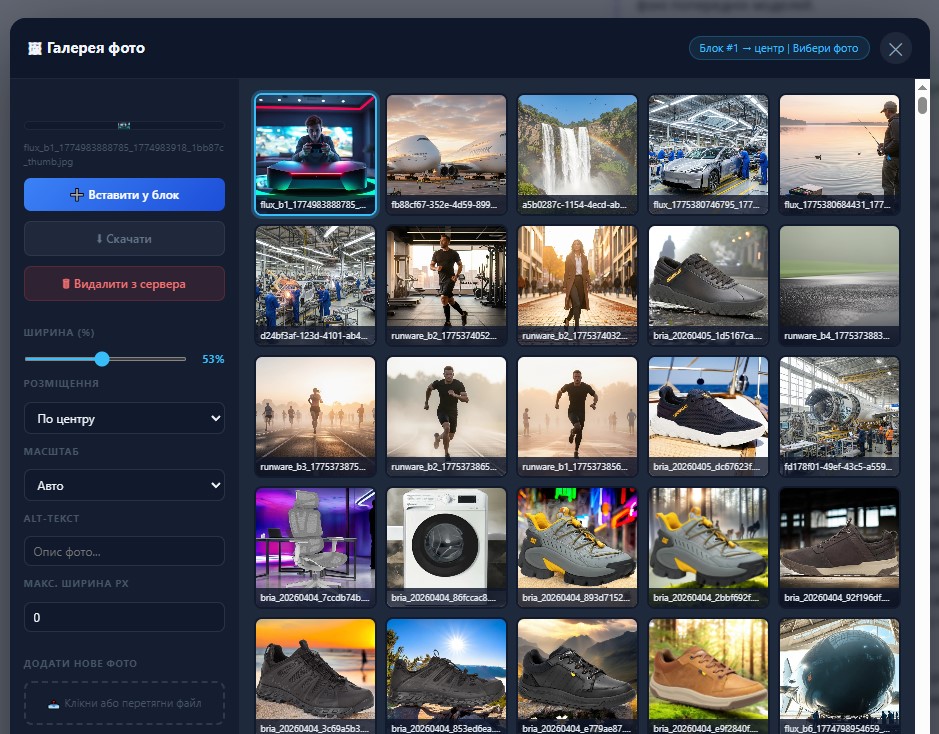
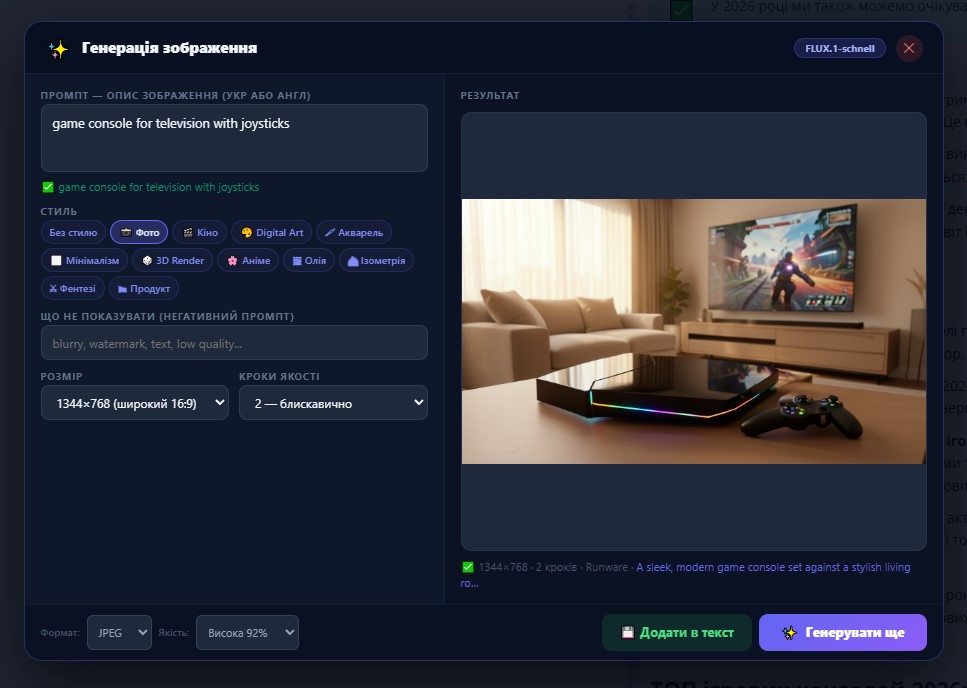
Готова оновлена новина
Після завершення збереження ви отримуєте оновлену версію новини вже в системі. Вона залишається тією ж самою публікацією, але з новим контентом, оновленими фото, зміненими SEO-даними та, за потреби, новою мовною версією.
Це і є повний цикл редагування збереженої новини через наш редактор: від відкриття існуючої статті до повторного збереження вже оновленого матеріалу.
Такий підхід дозволяє не втрачати вже створену основу, а системно покращувати й підтримувати контент у актуальному стані.
Оновіть існуючу новину
Збереження у вже створену публікацію
Виберіть сценарій оновлення існуючої статті, а не створення нової, щоб правки застосувалися саме до поточного запису.
Підтвердіть збереження
Фінальний етап оновлення матеріалу
Після натискання кнопки оновлення система зберігає нову версію новини з урахуванням усіх змін, внесених через редактор.
Відкрити новину → Завантажити в редактор → Відредагувати текст → Оновити зображення → Перевірити SEO → Оновити існуючу публікацію.
Інструменти → Елементи: додавання готових блоків у статтю
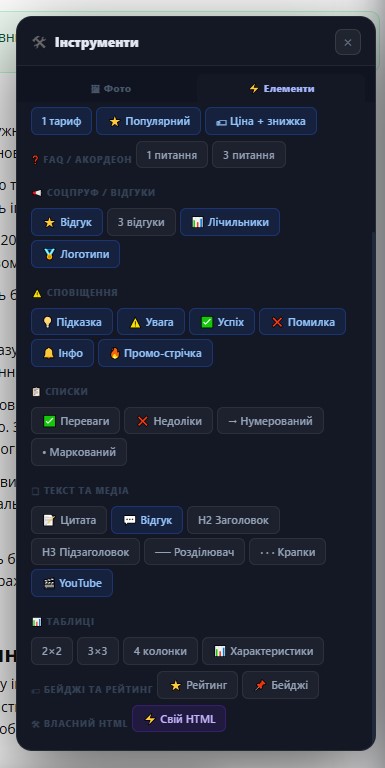
Панель Інструменти → Елементи дозволяє швидко вставляти в статтю готові HTML-блоки без ручного кодування. Це дає змогу будувати не просто текст, а повноцінний сучасний контент із карточками, FAQ, списками, таблицями, попередженнями, відгуками, рейтингами та іншими візуальними елементами.
📦 Що відкриває ця панель
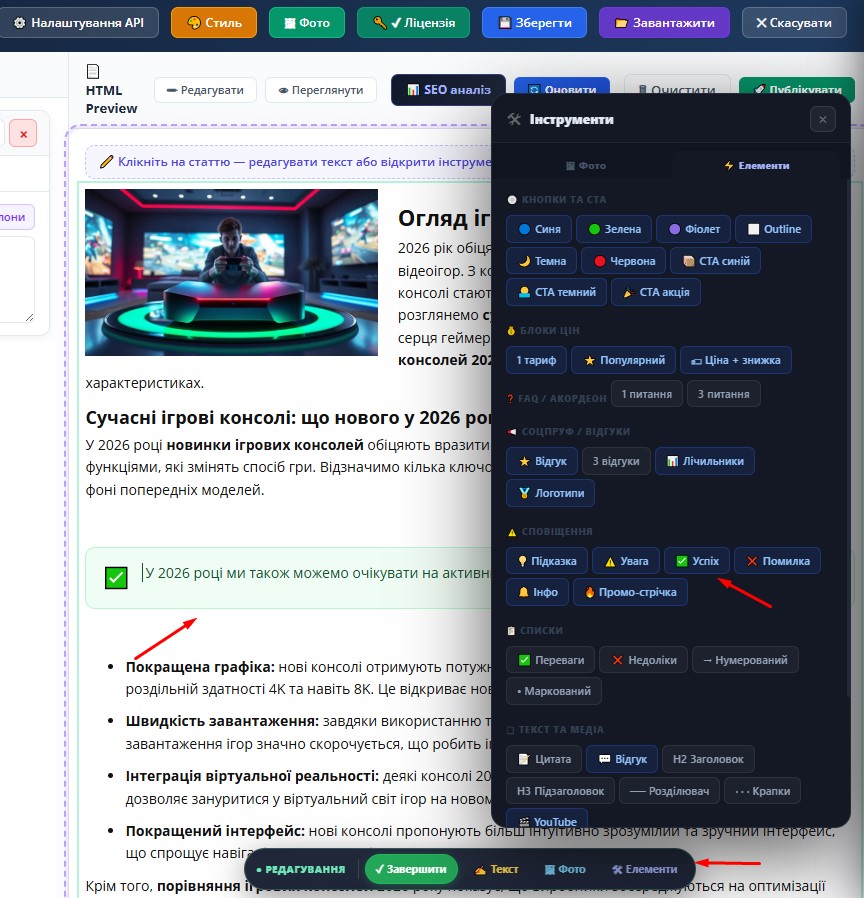
Після відкриття вікна Інструменти і переходу на вкладку ⚡ Елементи ви отримуєте набір готових блоків, які можна одразу додавати в текст статті. Кожен елемент уже має базову стилізацію, тому після вставки його не потрібно верстати вручну.
Це особливо зручно для оглядів, комерційних статей, блогових матеріалів, SEO-сторінок і порівняльних публікацій, де важливо швидко зібрати структурований матеріал із візуальними акцентами.
💰 Ціна / тарифи
• 1 тариф
• ⭐ Популярний
• 💳 Ціна + знижка
Використовуються для комерційних блоків, опису послуг, тарифів, пакетів або акційних пропозицій.
❓ FAQ / акордеон
• 1 питання
• 3 питання
Створює блоки запитань і відповідей, які зручно вставляти в кінець статті або після основного інформаційного блоку.
⭐ Соцдоказ / відгуки
• ⭐ Відгук
• 3 відгуки
• 📊 Лічильники
• 🏅 Логотипи
Ці блоки підвищують довіру та роблять матеріал більш “живим”.
⚠️ Сповіщення
• 💡 Підказка
• ⚠️ Увага
• ✅ Успіх
• ❌ Помилка
• 🔔 Інфо
• 🔥 Промо-стрічка
Використовуються для акцентування важливої інформації в тексті.
📋 Списки
• ✅ Переваги
• ❌ Недоліки
• 1– Нумерований
• • Маркований
Це швидкий спосіб красиво подати структуровану інформацію.
📝 Текст та медіа
• 📄 Цитата
• 💬 Відгук
• H2 Заголовок
• H3 Підзаголовок
• ─ Розділювач
• ... Крапки
• 🎬 YouTube
Дає змогу швидко урізноманітнити статтю.
📊 Таблиці
• 2×2
• 3×3
• 4 колонки
• 📋 Характеристики
Ідеально підходить для технічних параметрів, порівнянь і специфікацій.
🏆 Бейджі та рейтинг
• ⭐ Рейтинг
• 📌 Бейджі
Використовуються для виділення статусу, якості, популярності або сильних сторін продукту чи статті.
⚡ Свій HTML
відкрийте Інструменти → виберіть Елементи → натисніть потрібний блок → він автоматично вставиться в статтю → після цього відредагуйте текст, дані, заголовки або вміст блоку під свою задачу.
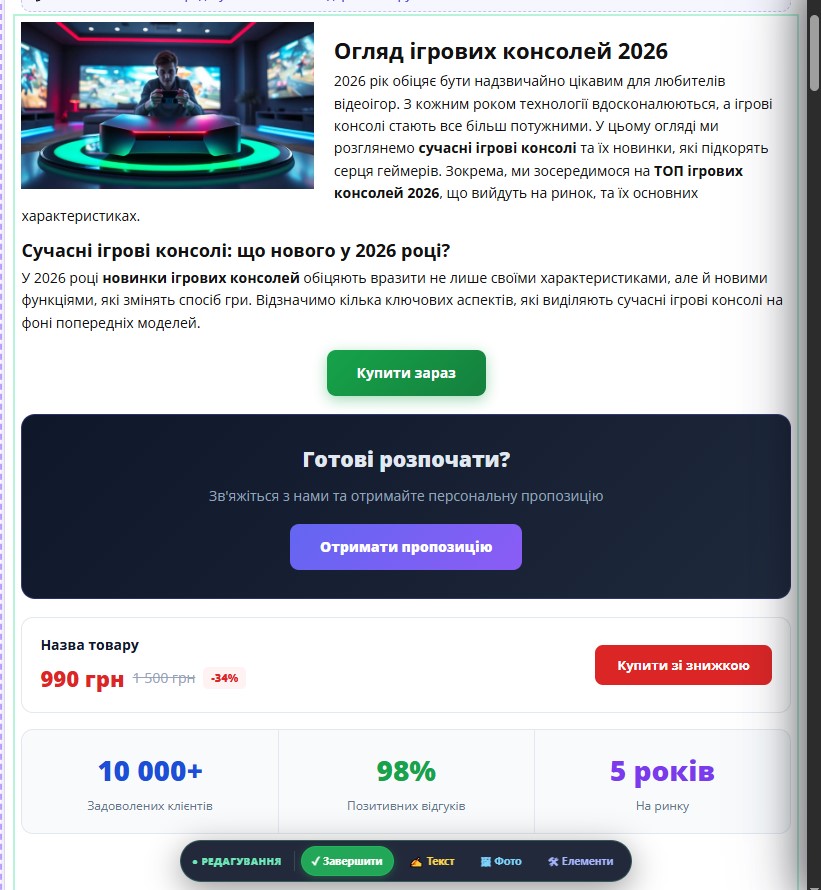
Як елементи виглядають у готовій статті
На другому скріншоті показано, як вставлені блоки виглядають уже в самій статті. Тобто панель елементів — це не просто набір кнопок, а конструктор готових візуальних секцій, які після вставки одразу оформлюються в єдиному стилі.
Наприклад, списки перетворюються в охайні марковані або нумеровані блоки, FAQ — у зручний акордеон, попередження — у кольорові інфо-картки, а таблиці — у структуровані порівняльні секції. Завдяки цьому навіть довга стаття виглядає сучасно, читабельно і професійно.
Створення описів для товарів та категорій
Ствоерення описів для товарів та категорій з використанням АІ та фото в описах
Товари та Категорії — перше меню
Розділ “Товари та Категорії” — це центральна точка керування вашим каталогом в OpenCart. Саме тут формується структура магазину, обираються категорії для роботи та запускається генерація або редагування контенту.
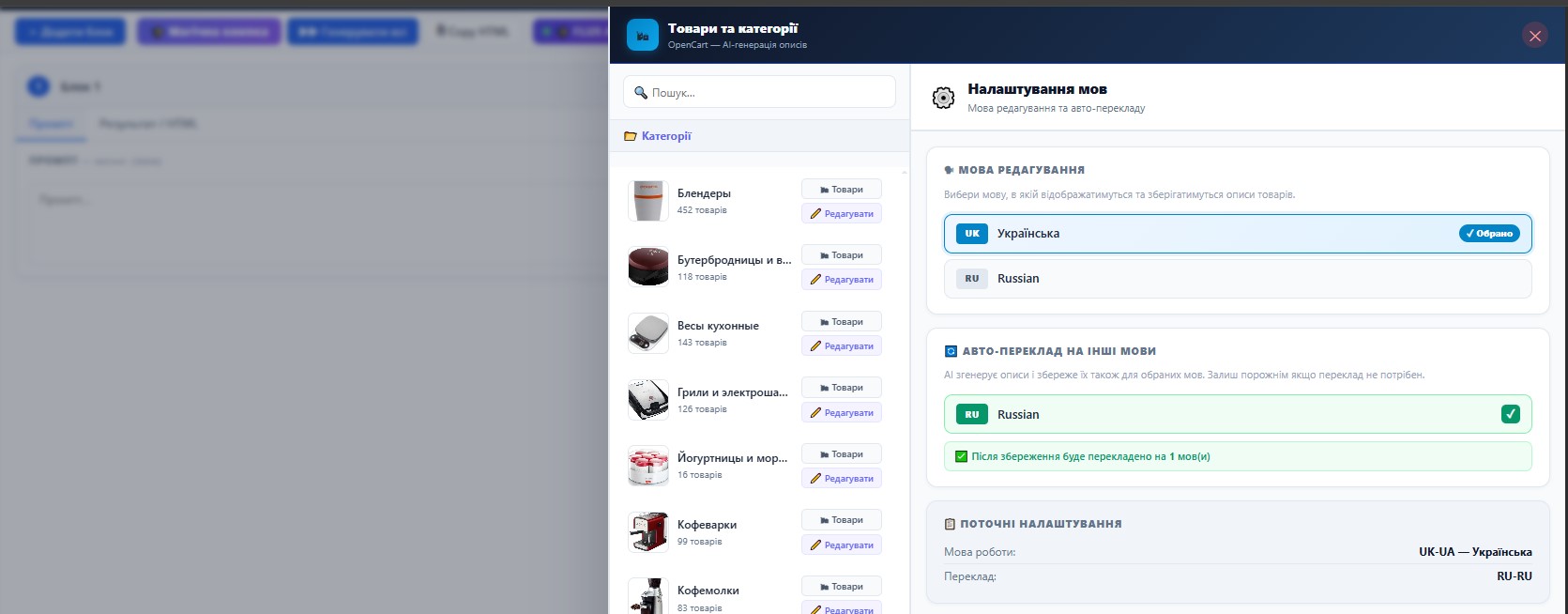
Інтерфейс розділу “Товари та Категорії”
На цьому екрані відображається структура вашого каталогу: список категорій зліва та панель налаштувань справа. Це основна робоча зона для управління товарами та генерації описів.
📂 Ліва частина — список категорій
Ліва панель містить список усіх категорій магазину. Категорії — це основа структури каталогу, яка дозволяє логічно організувати товари та полегшує навігацію для користувачів. :contentReference[oaicite:0]{index=0}
Пошук
Список категорій
Кількість товарів
Кнопка “Товари”
Кнопка “Редагувати”
⚙️ Права частина — налаштування мов
Права панель відповідає за мовні налаштування та переклад контенту. Вона визначає, як саме буде створюватися та зберігатися опис товарів.
Мова редагування
Авто-переклад
Вибір мов
Поточні налаштування
🔄 Як працює цей розділ
Робота з розділом будується за простою логікою: спочатку ви обираєте категорію, потім переходите до товарів або редагування, після чого запускаєте генерацію або редагуєте вже існуючий контент.
Обрати категорію
Перейти до товарів
Налаштувати мови
Почати роботу
цей розділ є відправною точкою для всієї роботи з товарами — правильний вибір категорії напряму впливає на швидкість і ефективність генерації контенту.
Редактор товару та генерація контенту
Після вибору товару відкривається повноцінний редактор VisualForge AI, у якому зібрані всі основні інструменти для роботи з описом: блоковий редактор, генерація тексту, SEO-поля та сервіси створення зображень. Нижче кожен екран описаний окремо — строго по тому, що видно на скриншоті.
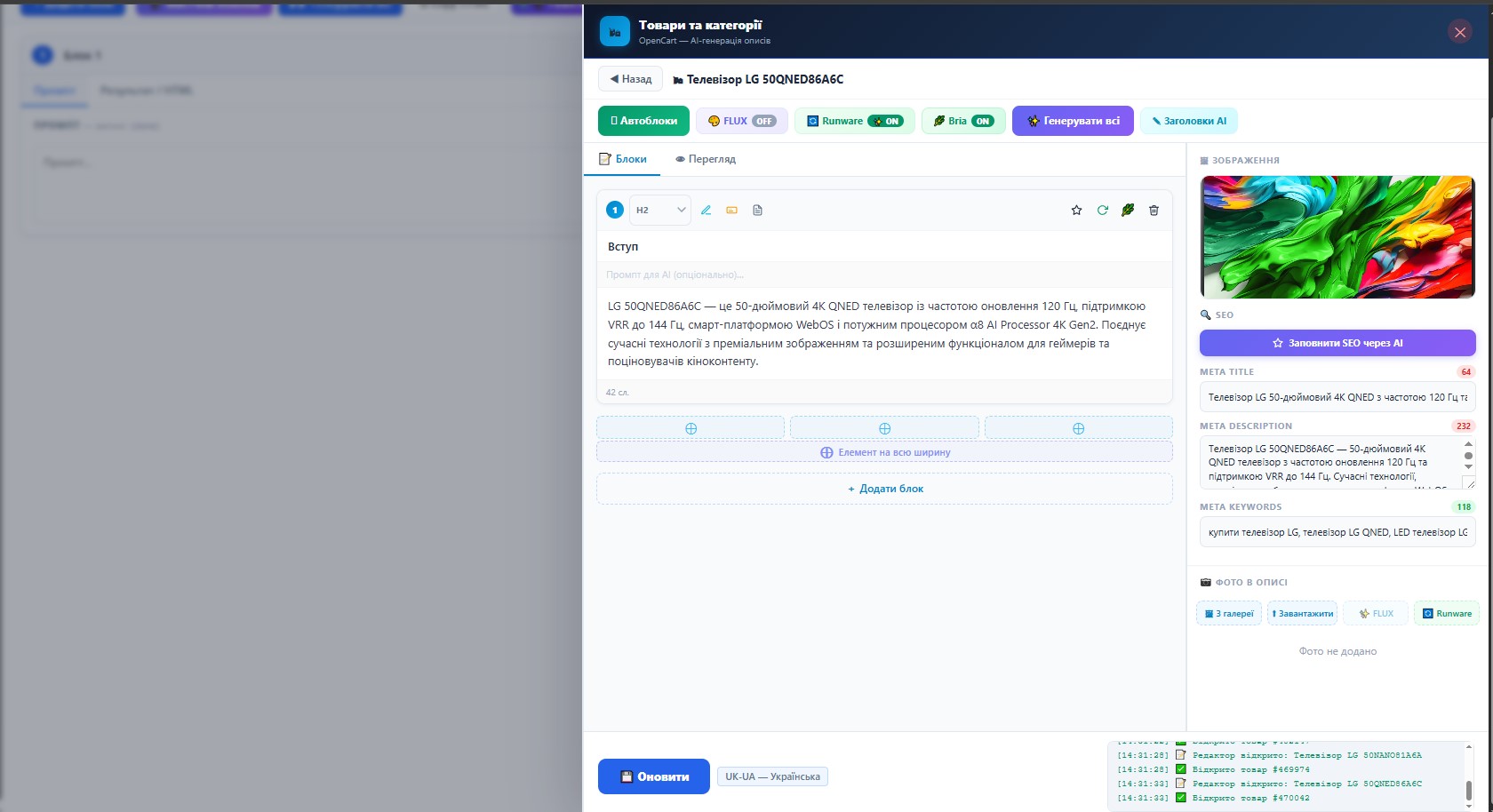
Основний редактор товару
На цьому екрані відкрито редактор конкретного товару. У верхній частині видно кнопку “Назад” та назву товару “Телевізор LG 50QNED86A6C”. Це означає, що користувач уже перейшов усередину товару і працює саме з його описом.
Під назвою розташована панель основних дій. На ній видно: “Автоблоки”, перемикачі FLUX, Runware, Bria, кнопку “Генерувати всі” та кнопку “Заголовки AI”. Саме ця частина керує створенням структури, запуском генерації та підключенням сервісів фото.
Нижче знаходяться вкладки “Блоки” і “Перегляд”. Активна саме вкладка “Блоки”, тому в центрі видно блоковий редактор. У першому блоці відображається номер 1, тип заголовка H2, назва секції “Вступ”, поле промпту для AI та велике поле з уже підготовленим текстом.
Під текстом є області вставки нових елементів, включаючи секцію “Елемент на всю ширину” та кнопку “+ Додати блок”.
У правій колонці видно окремі секції: “Зображення”, “SEO”, кнопку “Заповнити SEO через AI”, поля Meta Title, Meta Description, Meta Keywords, а нижче — блок “Фото в описі” з кнопками “З галереї”, “Завантажити”, “FLUX”, “Runware”.
Автоблоки
FLUX / Runware / Bria
Генерувати всі
Заголовки AI
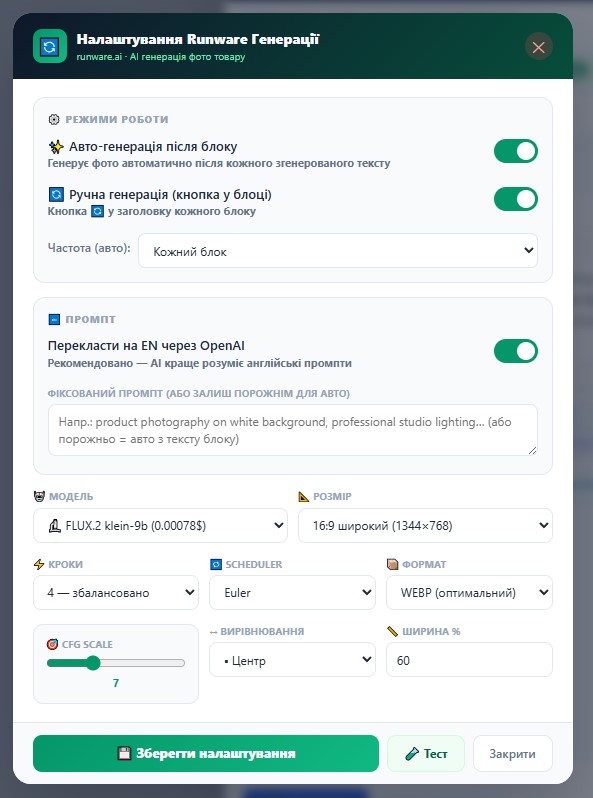
Налаштування Runware Генерації
На цьому скриншоті відкрито вікно “Налаштування Runware Генерації”. Під назвою видно підпис “runware.ai · AI генерація фото товару”. Це модальне вікно відповідає саме за те, як працюватиме генерація зображень через Runware.
У верхньому блоці “Режими роботи” видно два перемикачі: “Авто-генерація після блоку” і “Ручна генерація (кнопка у блоці)”. На скриншоті обидва увімкнені. Це означає, що фото може створюватися автоматично після блоку, а також доступний ручний запуск через кнопку в самому блоці.
Нижче є поле “Частота (авто)”, у якому вибрано “Кожний блок”. Це задає, що автоматична генерація спрацьовує після кожного блоку тексту.
У секції “Промпт” видно увімкнений перемикач “Перекласти на EN через OpenAI”. Під ним розташоване велике поле для фіксованого промпту, де можна або вручну вписати опис зображення, або залишити його порожнім для автоматичного режиму.
У нижній частині екрана знаходяться технічні параметри генерації: Модель, Розмір, Кроки, Scheduler, Формат, а також окремо: CFG Scale, Вирівнювання, Ширина %.
Унизу видно три кнопки: “Зберегти налаштування”, “Тест” і “Закрити”.
Режими роботи
Промпт
Технічні параметри
Фінальні кнопки
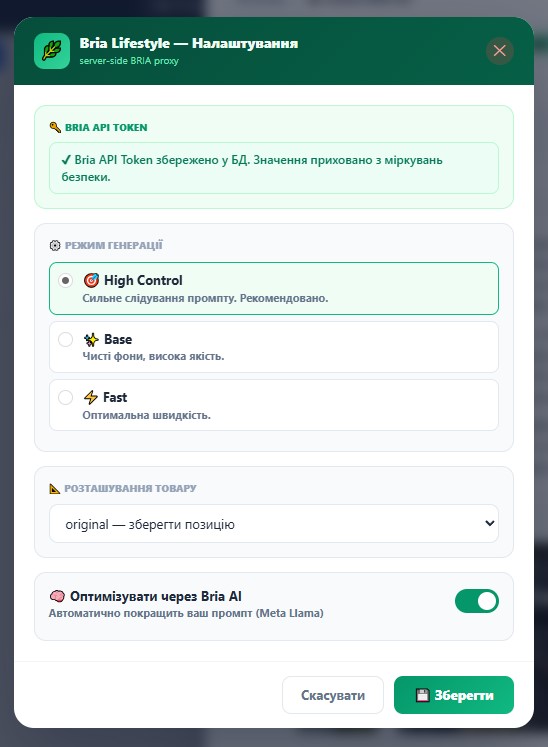
Bria Lifestyle — налаштування
На цьому скриншоті відкрито модальне вікно “Bria Lifestyle — Налаштування”. Під заголовком видно адресу engine.prod.bria-api.com. Це окреме вікно конфігурації Bria.
У верхній секції розміщено поле “Bria API Token”. Сам токен прихований крапками, а праворуч від поля є кнопка з іконкою перегляду.
Нижче знаходиться секція “Режим генерації”. У ній є три варіанти: High Control, Base, Fast. На скриншоті активним є High Control, і він виділений кольором.
Далі видно окремий список “Розташування товару”, у якому вибрано значення “original — зберегти позицію”.
У нижній частині розташовано перемикач “Оптимізувати через Bria AI”. На скриншоті він увімкнений. Підпис пояснює, що система автоматично покращує промпт через Meta Llama.
Унизу є кнопки “Скасувати” і “Зберегти”.
Bria API Token
Режим генерації
Розташування товару
Оптимізувати через Bria AI
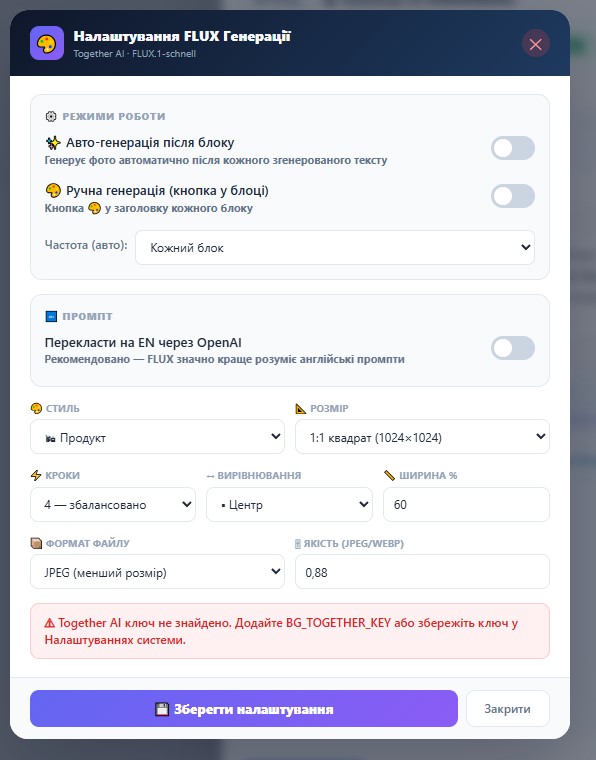
Налаштування FLUX генерації
На цьому скриншоті відкрито модальне вікно “Налаштування FLUX Генерації”. У шапці видно підпис Together AI · FLUX.1-schnell.
У секції “Режими роботи” видно два перемикачі: “Авто-генерація після блоку” і “Ручна генерація (кнопка у блоці)”. На скриншоті обидва вимкнені.
У блоці “Промпт” є опція “Перекласти на EN через OpenAI”, і цей перемикач також вимкнений.
Нижче видно набір технічних параметрів: Стиль, Розмір, Кроки, Вирівнювання, Ширина %, Формат файлу, Якість (JPEG/WEBP).
У нижній частині є червоний блок попередження з текстом “Together AI ключ не знайдено”. Це важливий системний сигнал, який прямо відображений у вікні.
Унизу є кнопки “Зберегти налаштування” та “Закрити”.
Режими роботи
Промпт
Параметри FLUX
Попередження
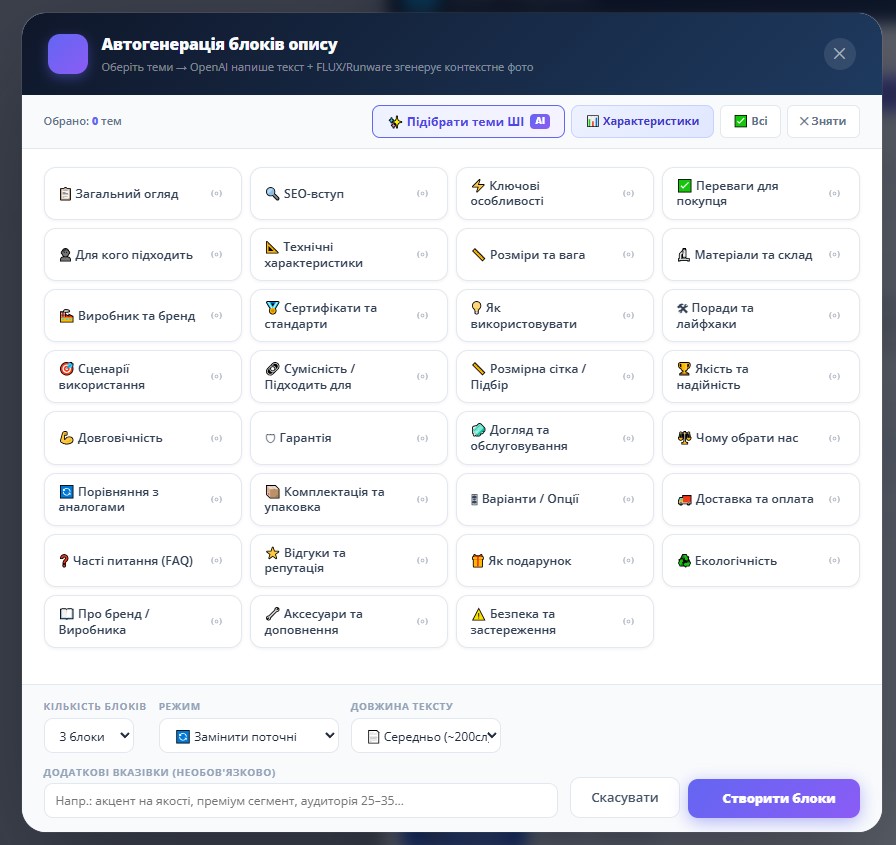
Автогенерація блоків опису
Це велике модальне вікно “Автогенерація блоків опису”. У шапці є підпис, що OpenAI пише текст, а FLUX/Runware генерує контекстне фото.
🚀 Автогенерація блоків опису
Цей блок потрібен для швидкого створення готових тематичних секцій опису товару.
Його логіка така:
- спочатку ви обираєте які саме смислові блоки повинні бути в описі;
- потім система формує для них текстовий контент через OpenAI;
- додатково може використовувати FLUX / Runware для генерації контекстного фото.
🧩 Що видно у вікні
У верхній частині відкривається модальне вікно з назвою:
Під заголовком є пояснення:
Це показує, що інструмент допомагає не просто написати текст, а зібрати повноцінний набір блоків опису на основі вибраних тем.
⚙️ Верхня панель керування
📊 Обрано: 0 тем
Лічильник вибраних тем. Показує, скільки блоків ви вже обрали.
🤖 Підібрати теми ШІ
Автоматичний підбір блоків через ШІ.
- аналізує товар;
- пропонує релевантні теми;
- економить час.
📋 Характеристики
Фільтр для роботи з технічними та описовими блоками.
Основну частину екрана займає велика сітка тем. Серед видимих карток: Загальний огляд, SEO-вступ, Ключові особливості, Переваги для покупця, Технічні характеристики, FAQ та інші.
Унизу видно блок параметрів: Кількість блоків, Режим, Довжина тексту. Під ними є окреме поле “Додаткові вказівки (необов’язково)”.
Унизу праворуч розташовані кнопки “Скасувати” і “Створити блоки”.
Кнопки швидкого вибору
Сітка тем
Нижні параметри
Створити блоки
Фінальна генерація та збереження
Останній екран у цій послідовності показує роботу, яка завершується поверненням до редактора з готовою структурою, текстом, SEO та фото. Це підсумкова робоча точка після налаштувань і побудови блоків.
Саме тут користувач зазвичай переходить до фінальної перевірки: чи готові блоки, чи заповнені SEO-поля, чи додані зображення, і чи можна рухатися до оновлення або публікації.
Це не окреме вікно сервісу, як Runware, Bria чи FLUX, а фінальний етап основного робочого процесу в редакторі товару.
Повернення до редактора
Фінальна перевірка
після всіх налаштувань і побудови блоків користувач отримує готову робочу основу опису товару для подальшого оновлення або публікації.
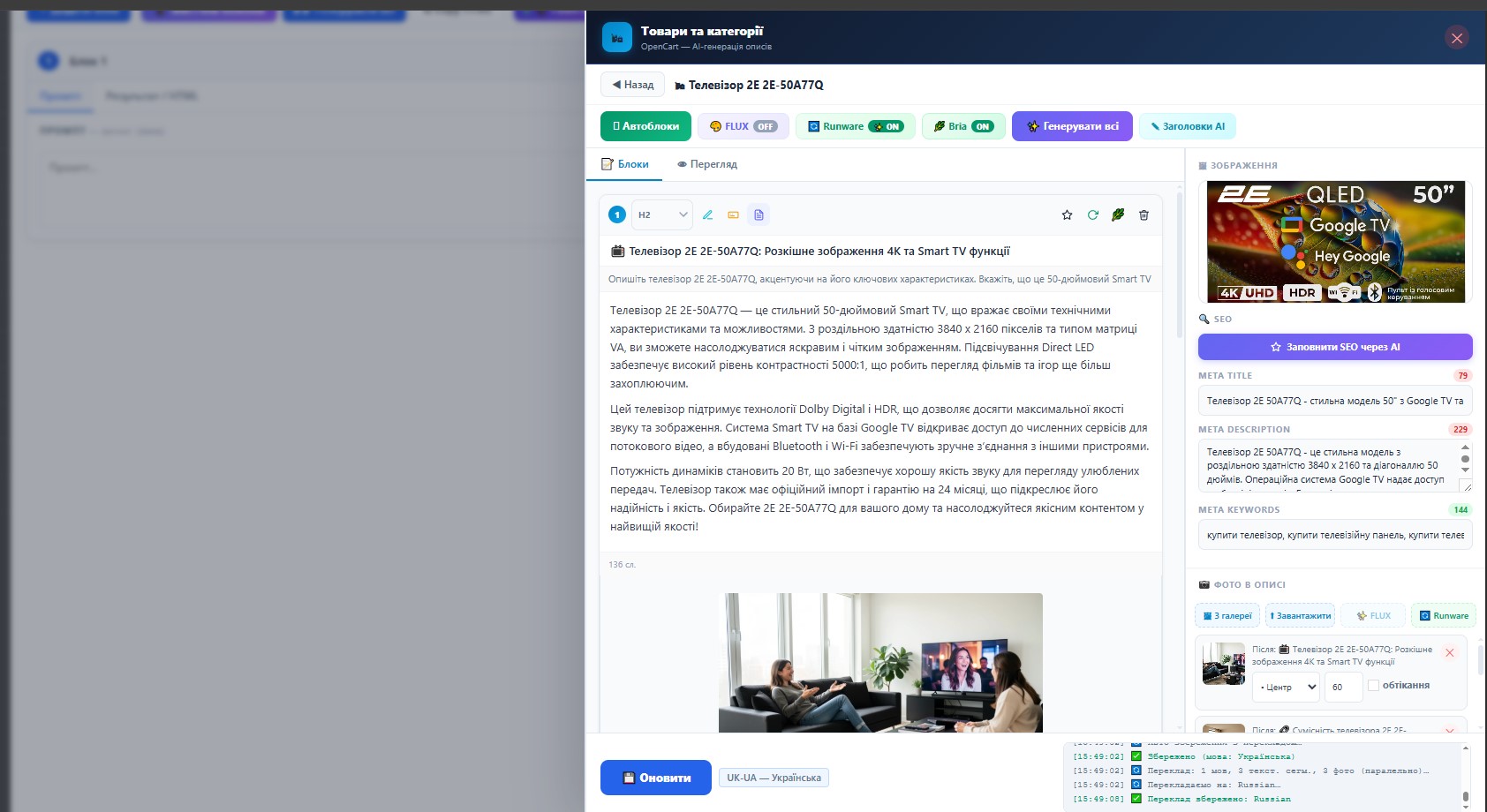
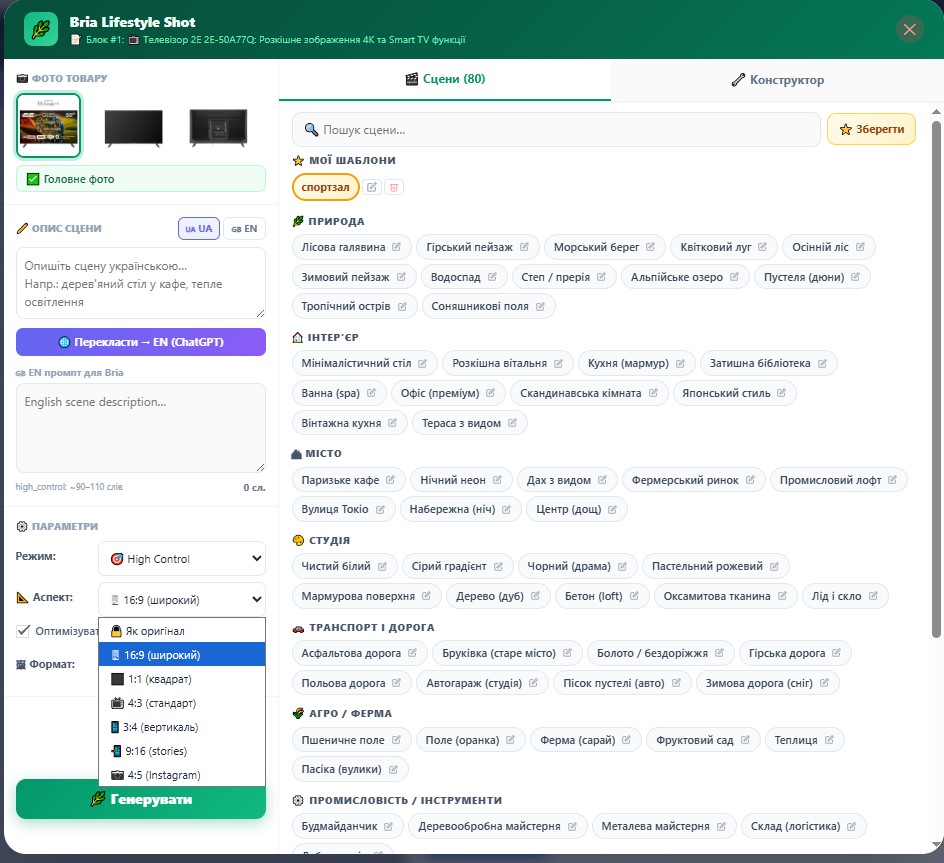
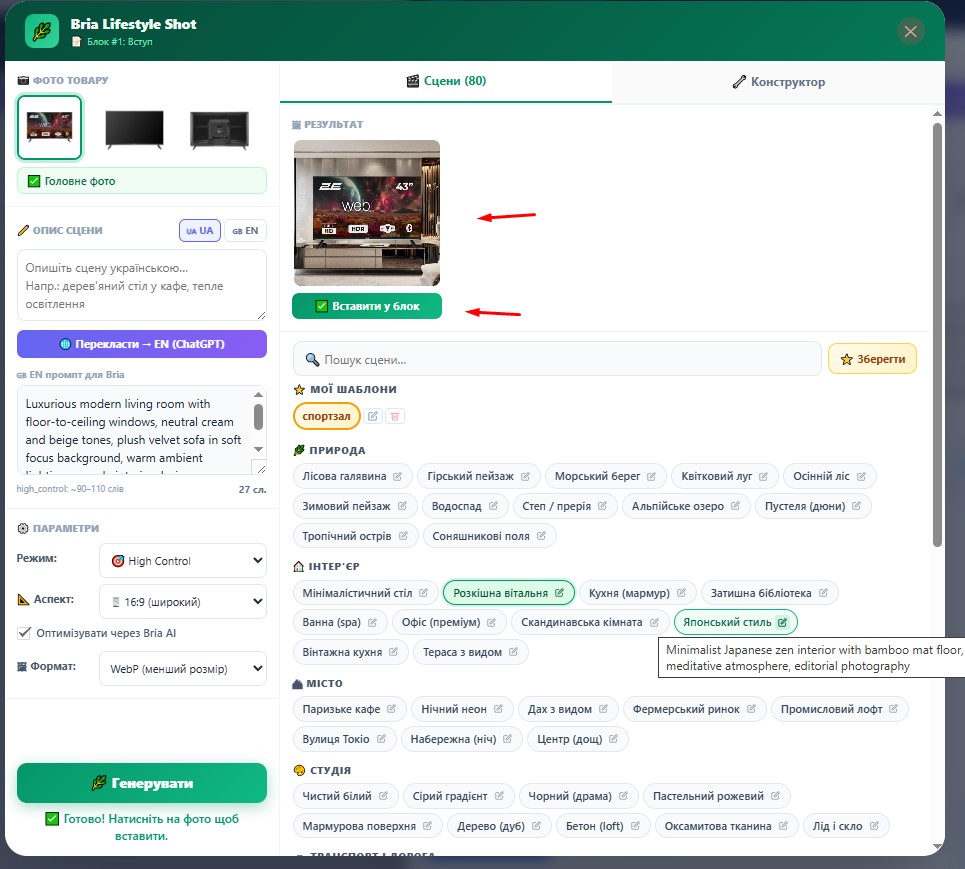
🌿 Bria Lifestyle Shot — генерація lifestyle фото
1. Вибір фото та опис сцени
У лівій частині вікна відображається блок «Фото товару».
- доступні мініатюри зображень товару;
- активне фото підсвічується;
- є чекбокс «Головне фото».
Нижче знаходиться поле «Опис сцени».
- можна вводити текст українською;
- кнопка «Перекласти → EN (ChatGPT)» створює англійський промпт;
- нижче формується поле English scene description.
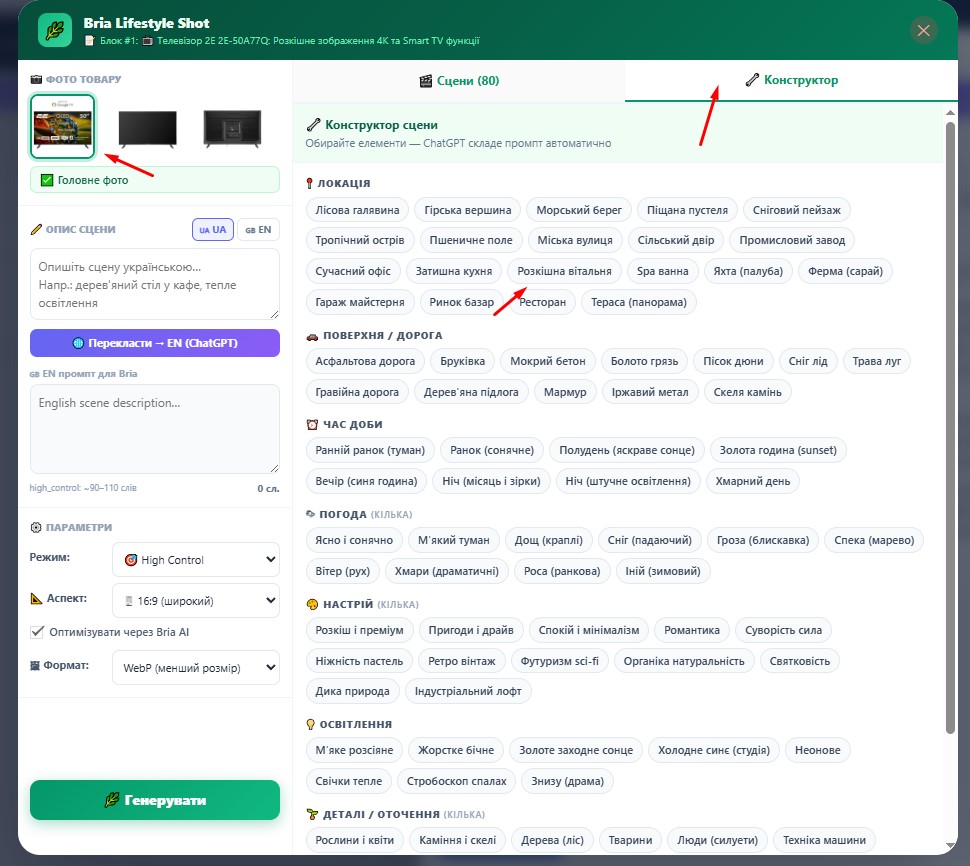
2. Вкладка «Конструктор»
У верхній частині доступні вкладки:
- Сцени
- Конструктор
При переході в «Конструктор» відкривається система підбору сцени.
Тут доступні категорії:
- Локація
- Поверхня / дорога
- Час доби
- Погода
- Настрій
- Освітлення
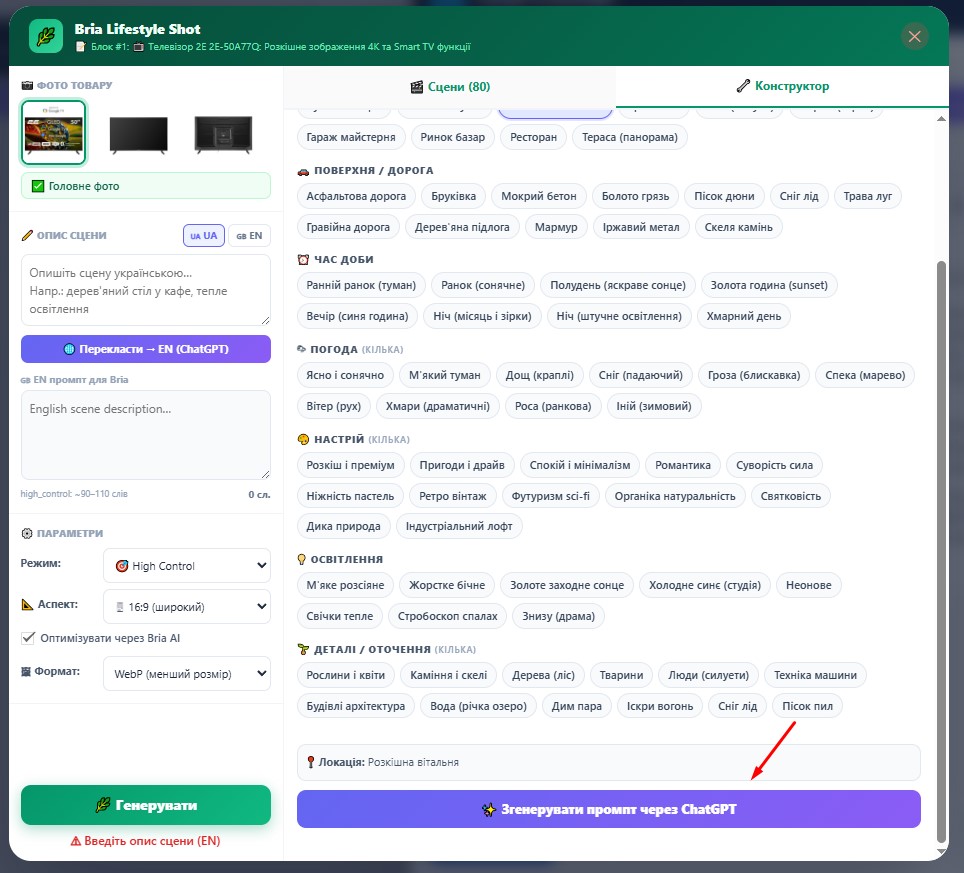
3. Генерація промпта
Після вибору елементів сцени з’являється кнопка:
Також зверху видно сформований параметр:
- Локація: Розкішна вітальня
Це означає, що вибрані параметри вже зібрані в логічну сцену.
4. Результат генерації
Після натискання генерації з’являється блок «Результат».
- відображається згенероване зображення;
- є кнопка «Вставити у блок».
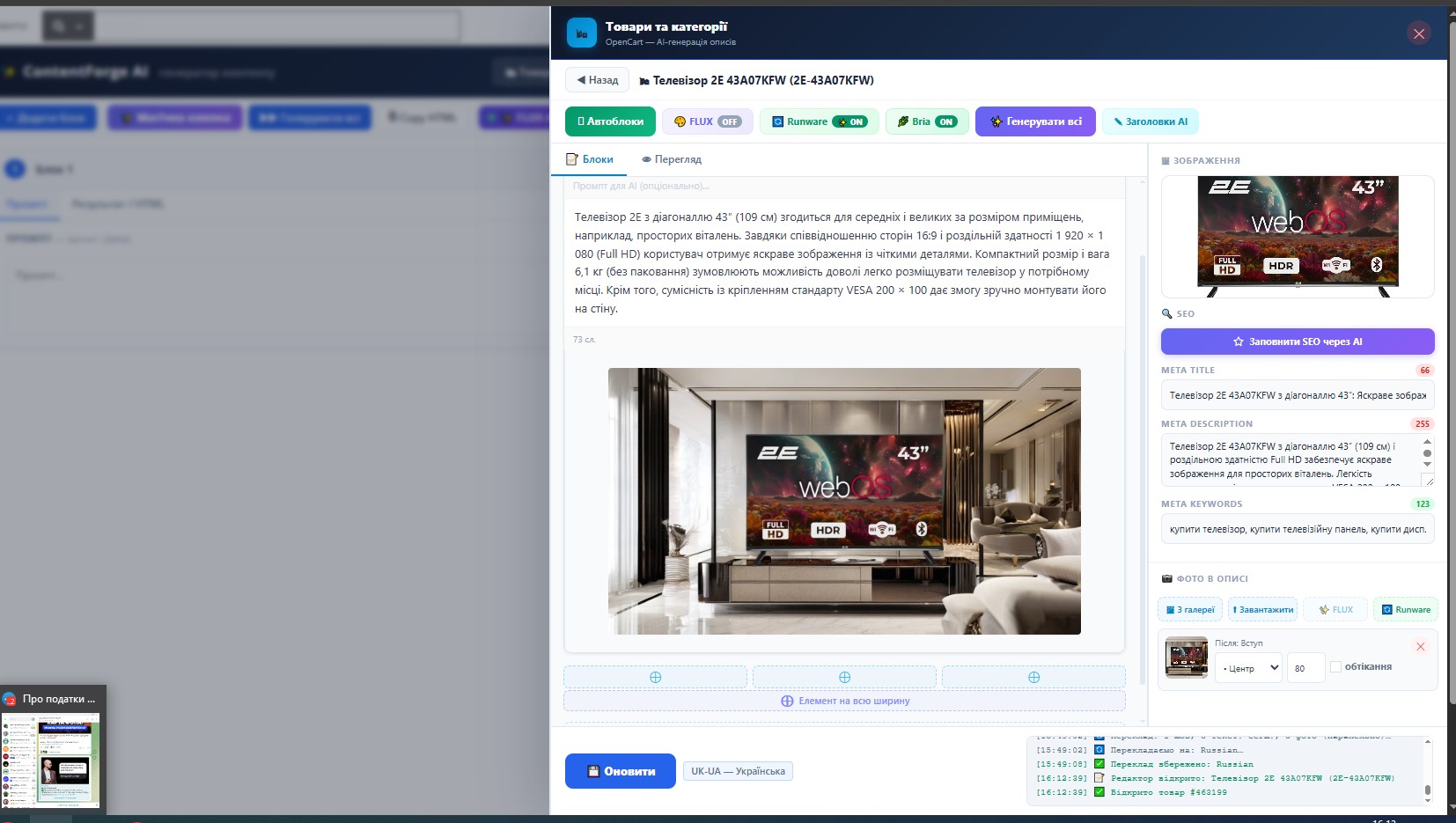
5. Фото в блоці товару
Після вставки фото з’являється в редакторі.
- зображення відображається всередині блоку;
- є панель керування (переміщення, видалення);
- доступне позиціонування.
Праворуч доступний блок SEO та налаштування фото.
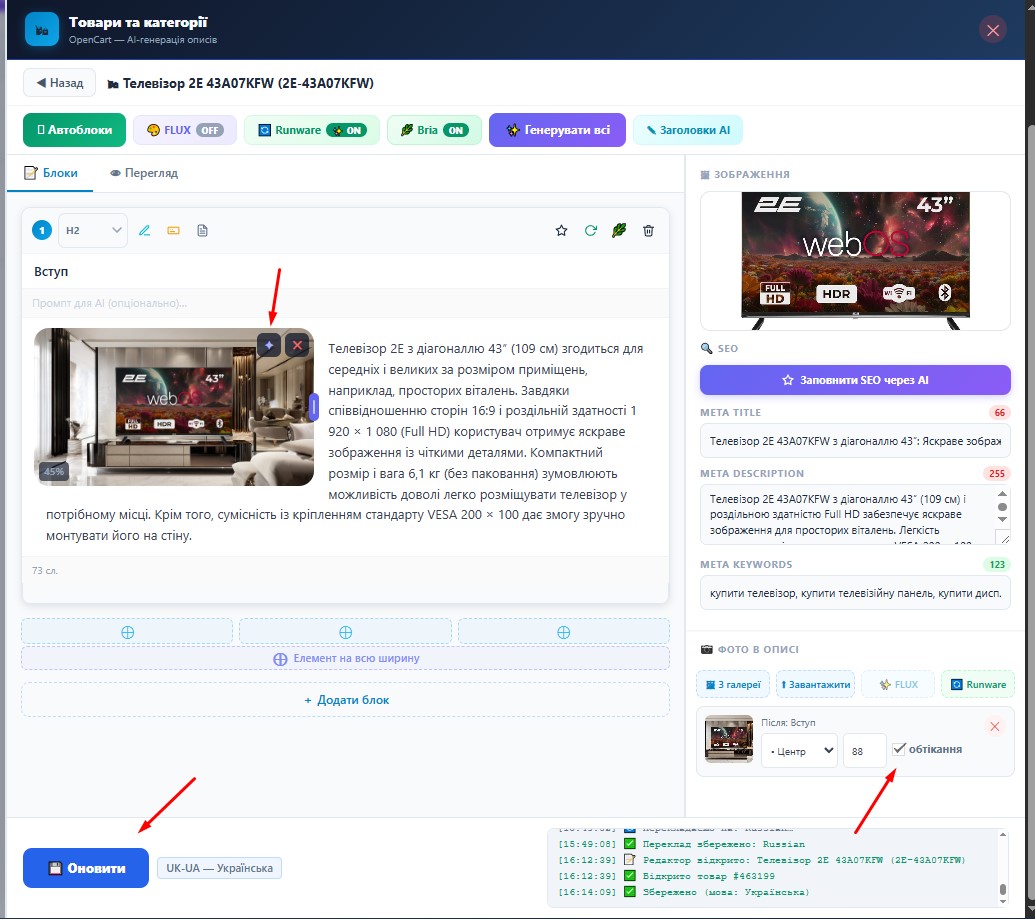
6. Налаштування позиції фото
У правій частині видно блок «Фото в описі».
- вибір позиції (центр, інше);
- відсоток ширини (наприклад 88%);
- чекбокс «обтікання».
Після змін натискається кнопка «Оновити».
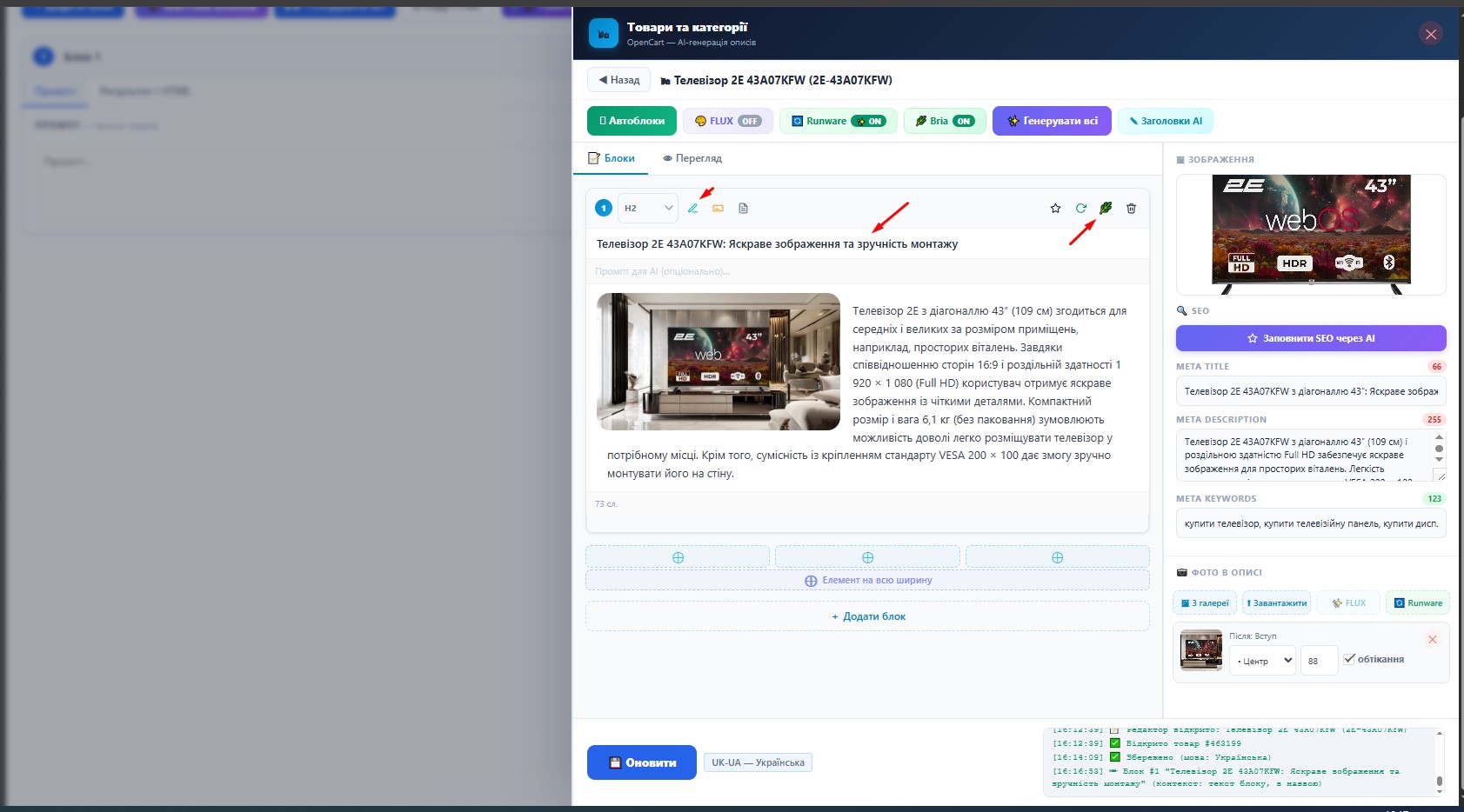
7. Дії з блоком
У верхній частині блоку доступні кнопки:
- ⭐ — обране
- 🔄 — перегенерація
- 🌿 — генерація фото (Bria)
- 🗑 — видалення
Також є:
- редагування заголовка;
- вставка зображення;