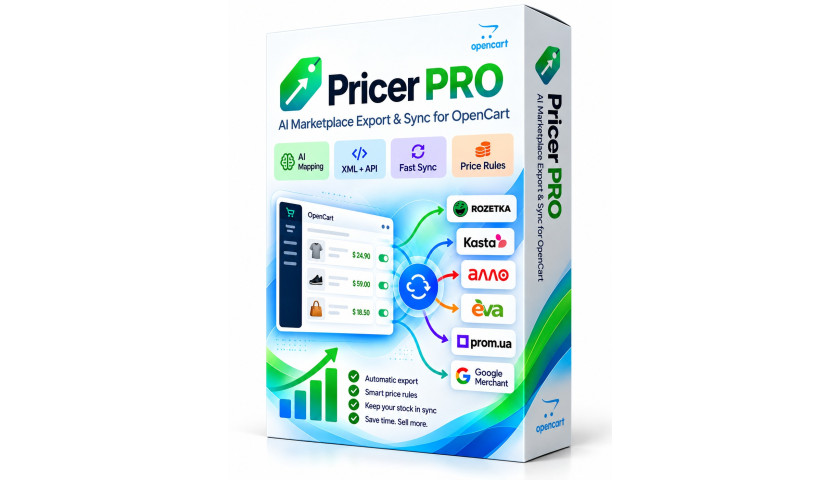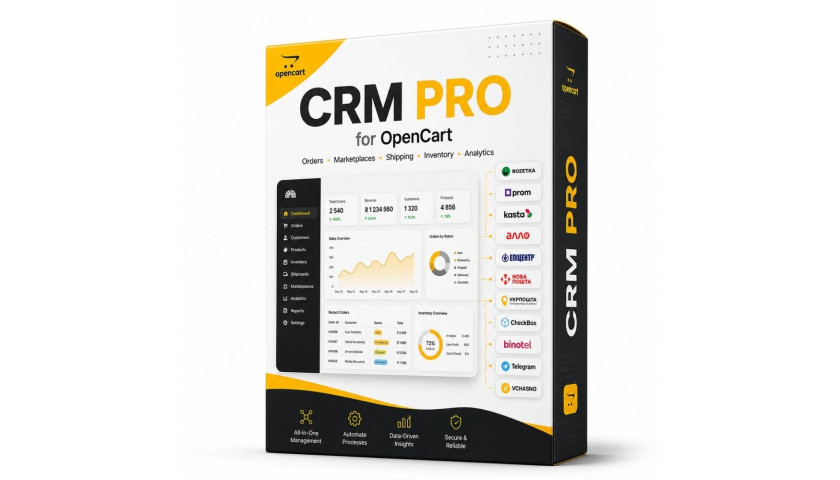




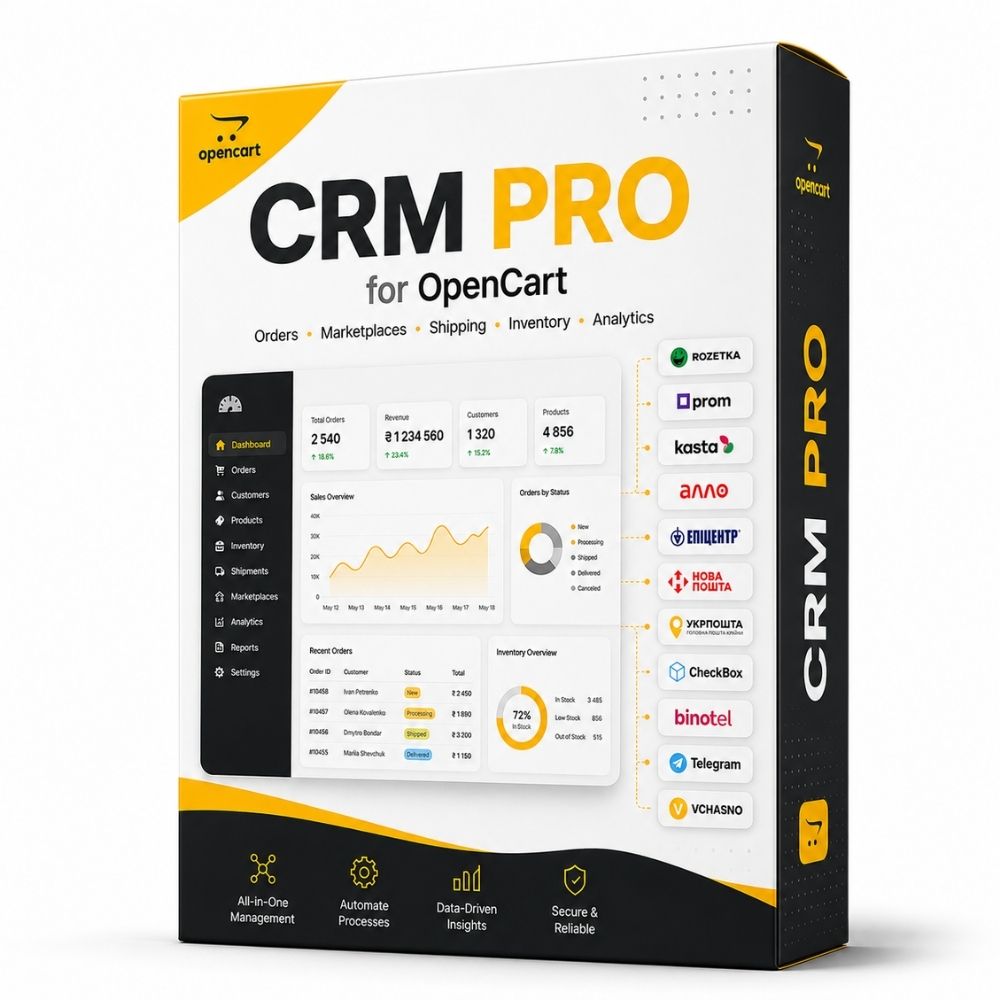
Інтеграція OpenCart із Rozetka потрібна, коли замовлення надходять і з власного інтернет-магазину, і з маркетплейсу. Менеджеру важливо бачити джерело продажу, перевіряти товари й оплату, коректно змінювати статуси та працювати з відправленнями. CRM PRO для OpenCart, Rozetka та Prom об'єднує ці процеси в адміністративній панелі магазину.
У цій інструкції розглянемо робочий порядок: підготовка акаунта Rozetka → синхронізація → перевірка замовлення в MONITOR → статус → ТТН → контроль результату. Назви наведено за доступною збіркою CRM PRO; окремі дії залежать від версії модуля, налаштувань та можливостей API вашого акаунта.
OpenCart і Rozetka: обробка замовлень чи вивантаження товарів?
Під словом «інтеграція» часто мають на увазі різні процеси. CRM для Rozetka допомагає працювати з продажами, які вже відбулися: отримувати замовлення, перевіряти їхній стан і керувати виконанням. Товарний фід вирішує іншу задачу — передавання каталогу на маркетплейс.
- Замовлення власного магазину й маркетплейсів, статуси та відправлення: CRM PRO — за підтримки потрібного каналу й операції
- Підготовка каталогу, зіставлення категорій і характеристик, формування фіда: Pricer PRO для вивантаження товарів OpenCart
- Повний процес від публікації товару до виконання замовлення: Окремо перевірити обидва процеси та узгодити ідентифікацію товарів
Підключення акаунта до CRM саме по собі не означає, що весь каталог уже опублікований на Rozetka або що ціни й залишки синхронізуються в усіх напрямках.
Що підготувати перед підключенням Rozetka до OpenCart
- Сумісне середовище. Звірте версію OpenCart або ocStore, веб-PHP та вимоги саме вашої збірки CRM PRO. Версія PHP у SSH може відрізнятися від тієї, на якій працює сайт.
- Акаунт продавця Rozetka. Підготуйте дозволені для нього API-доступи. Паролі й токени вводьте лише у відповідних налаштуваннях; не додавайте їх до скриншотів, листування чи публічних URL.
- Товари та відповідальних менеджерів. Перевірте, як ідентифікуються позиції, хто підтверджує замовлення, контролює оплату та передає посилку перевізнику.
- Доставку. Переконайтеся, що потрібний перевізник і сценарій відправлення налаштовані. Інтеграції Нової пошти та Rozetka Delivery мають власні параметри.
- Безпечну перевірку. Збережіть резервну копію перед встановленням і зміною налаштувань. Спочатку перевірте зчитування даних; дії зі статусами та відправленнями тестуйте лише на погодженому замовленні.
Якщо модуль ще не встановлено, почніть із інструкції зі встановлення розширень OpenCart. Не використовуйте реальні замовлення покупців для довільних експериментів.
Крок 1. Додайте акаунт Rozetka у CRM PRO
- Відкрийте CRM PRO в адміністративній панелі та перейдіть до розділу «Акаунти» («Акаунти маркетплейсів»).
- Натисніть «Додати акаунт» і виберіть Rozetka.
- Заповніть назву та передбачені формою параметри доступу. Для кількох магазинів використовуйте назви, за якими менеджер одразу розрізнить джерела.
- Збережіть налаштування та виконайте доступну у вашій версії перевірку з'єднання або синхронізацію.
- Перевірте результат і журнал. Помилку авторизації потрібно усунути до ввімкнення фонового обміну.
Наявність назви акаунта у списку ще не доводить, що API працює. Контрольний результат — успішний запит і коректно отримані дані без помилок доступу.
Крок 2. Перевірте замовлення Rozetka у MONITOR
Після синхронізації відкрийте список замовлень MONITOR та відберіть потрібний канал або акаунт. Для першої перевірки виберіть одне відоме вам замовлення й порівняйте його з кабінетом продавця Rozetka.
- номер і джерело замовлення;
- товари, кількість, ціни та підсумок;
- дані отримувача й обраний спосіб доставки;
- спосіб та фактичний стан оплати;
- поточний статус і наявність номера відправлення.
Спосіб оплати та підтверджена оплата — різні дані. Наприклад, вибір безготівкового розрахунку сам по собі не означає надходження коштів. Перед відправленням дійте за погодженим у магазині порядком перевірки платежів.
Якщо товар визначився неправильно, спочатку перевірте ідентифікатор і зіставлення позиції. Повторний імпорт не виправляє помилкове правило зіставлення.
Крок 3. Змінюйте статус замовлення з перевіркою результату
У картці замовлення передбачена дія «Змінити статус» та вибір доступного статусу. Орієнтуйтеся на варіанти, які повертає інтеграція для цього замовлення: перелік допустимих переходів залежить від його поточного стану та правил Rozetka.
- Перевірте акаунт, номер замовлення й фактичний етап обробки.
- Виберіть потрібний доступний статус і підтвердьте дію.
- Дочекайтеся відповіді інтеграції. Якщо отримано помилку, спочатку з'ясуйте причину.
- Оновіть дані та звірте результат у кабінеті продавця, особливо під час першого налаштування.
Перейменування статусу не змінює стан замовлення
У CRM PRO є налаштування назв статусів для зручного відображення. Короткий підпис у таблиці не є командою маркетплейсу. Щоб змінити реальний стан, потрібна відповідна дія над замовленням і успішна відповідь API.
Статуси Rozetka та OpenCart потрібно розрізняти
Не припускайте, що однаковий підпис означає однакову дію в обох системах. Зіставлення та автоматичні переходи залежать від налаштувань. Скасування, завершення й повернення оформлюйте відповідно до фактичної ситуації, а не лише для зручності фільтра.
Актуальні назви та правила переходів перевіряйте в офіційній довідці Rozetka про статуси замовлення. Після змін правил маркетплейсу перевірте сумісність вашої версії інтеграції.
Крок 4. Створіть або прив'яжіть ТТН і перевірте передавання
Перед створенням відправлення звірте отримувача, адресу чи відділення, перевізника, платника доставки та умови оплати. У CRM PRO передбачені сценарії роботи з ТТН; доступний набір дій визначається службою доставки й налаштованою інтеграцією.
- Переконайтеся, що для замовлення ще немає чинного відправлення.
- Використайте створення ТТН або прив'язування наявного номера відповідно до вашого сценарію.
- Перевірте, що номер збережений саме в потрібному замовленні.
- Якщо налаштовано передавання ТТН до Rozetka, перевірте відповідь API та появу номера в кабінеті продавця.
- Після передавання посилки контролюйте стан відправлення та завершення обробки замовлення.
Збережена ТТН у CRM не є доказом її успішного передавання маркетплейсу. Так само створення номера ще не означає фактичного передавання посилки перевізнику. Якщо відповідь перервалася, перевірте наявні відправлення перед повторним створенням, щоб не отримати дубль.
Rozetka дозволяє додавати відправлення лише за визначених станів замовлення. Актуальні умови дивіться в довідці з опрацювання замовлень; не намагайтеся обійти відмову API примусовим локальним статусом.
Крок 5. Налаштуйте CRON після ручної перевірки
У розділі «Cron / Автоматизація» є завдання імпорту й оновлення замовлень Rozetka та окремі дії для доставки. Увімкніть лише ті задачі, які потрібні вашому процесу й уже перевірені вручну.
- Використовуйте адресу та інструкції CRON із вашої встановленої версії модуля.
- Інтервал і ліміти узгодьте з навантаженням, хостингом та обмеженнями зовнішнього API.
- Перевірте фактичний запуск на сервері та час останнього успішного виконання.
- Після циклу звірте оновлення замовлення й журнал помилок.
Відкрита вкладка адміністративної панелі не замінює налаштований серверний CRON. Адресу з секретним токеном не публікуйте й не вставляйте у відкриті інструкції.
Типові помилки інтеграції OpenCart із Rozetka
- Замовлення не з'явилося: Акаунт, доступ API, результат синхронізації, вибраний період або ліміт і фільтри MONITOR
- Статус не оновився: Дозволений перехід, відповідь API та реальний стан у кабінеті продавця
- ТТН є лише в CRM: Налаштування передавання номера, обраний акаунт і відповідь маркетплейсу
- Показано інший товар: Ідентифікатори та зіставлення позицій; не запускати повторний імпорт навмання
- Оновлення працює лише вручну: Серверний запуск CRON, увімкнені задачі та журнал останнього циклу
- З'явилися повторні записи чи відправлення: Паралельні інтеграції та попередній результат запиту до повторної дії
Контрольний список перед щоденною роботою
- Потрібний акаунт Rozetka доступний для синхронізації.
- Контрольне замовлення відображається з правильними товарами, оплатою та доставкою.
- Погоджену зміну статусу підтверджено в обох системах.
- ТТН належить правильному замовленню; передавання номера перевірено окремо.
- CRON виконується на сервері, а відповідальний менеджер знає, де перевіряти помилки.
- Паролі, API-ключі та персональні дані не потрапляють у публічні матеріали.
Перегляньте можливості, сумісність і демо CRM PRO, щоб звірити модуль із процесами вашого магазину. Якщо потрібен насамперед експорт каталогу, ознайомтеся з Pricer PRO. Питання сумісності перед оновленням розглянуто в окремій статті про оновлення OpenCart.